



So korrigieren Sie die Farben von GoPro-Aufnahmen: Anleitung
 Joshua Hill
GoPro-Aufnahmen sind hervorragend geeignet, um Abenteuer festzuhalten, aber die Originalvideos wirken möglicherweise ausgewaschen, kontrastarm oder haben aufgrund von Lichtverhältnissen und Kameraeinstellungen ungenaue Farben. Das Erlernen der Farbkorrektur von GoPro-Aufnahmen kann helfen, natürliche Farben wiederherzustellen, Details zu verbessern und professioneller wirkende Videos zu erstellen.
In diesem Leitfaden behandeln wir GoPro-Einstellungen vor der Aufnahme, Farbkorrekturmethoden mit Premiere Pro und DaVinci Resolve sowie KI-gestützte Lösungen zur automatischen Farbverbesserung.
Teil 1. Warum wirken GoPro-Aufnahmen flach oder verfärbt?

Bevor wir zur Lösung kommen, ist es hilfreich zu verstehen, warum dein unbearbeitetes GoPro-Material so aussieht, wie es aussieht:
- Flaches Protune-Profil: Der Protune-Modus von GoPro bewahrt den Dynamikumfang, indem er flache, unkomprimierte Farben aufzeichnet. Es ist so konzipiert, dass es direkt aus der Kamera matt aussieht, um Details in Lichtern und Schatten während der Nachbearbeitung zu erhalten.
- Lichtabsorption unter Wasser: Rote Lichtwellenlängen verblassen bereits innerhalb der ersten 15-20 Fuß Wasser. Das lässt Unterwasseraufnahmen komplett blau oder trüb grün erscheinen.
- Automatische Weißabgleichsverschiebungen: Action-Szenen weisen schnelle Lichtwechsel auf (z. B. Skifahren in einen schattigen Baumbereich). Der automatische Weißabgleich hat oft Schwierigkeiten, was zu unnatürlichen Farbstichen führt.
- Rauschen bei schlechten Lichtverhältnissen: Kleine Kamerasensoren haben in dunklen Umgebungen Probleme, was zu verrauschtem, untergesättigtem Material führt.
Teil 2. Vorbereitung vor der Aufnahme – Mach deine GoPro bereit für lebendige Farben
Der beste Weg, großartige Farben zu erzielen, ist es, von Anfang an hochwertiges Material aufzunehmen. Die richtigen GoPro-Einstellungen können den späteren Korrekturaufwand reduzieren.
Farbprofil (Flach vs. Natürlich/GoPro-Farbe):
- Flach: Erfasst eine flache Gammakurve mit hohem Dynamikumfang. Es bewahrt Schatten- und Highlight-Details und gibt dir maximale Flexibilität bei der Farbkorrektur in NLEs oder KI-Tools.
- Natürlich / GoPro-Farbe:Erhöht Kontrast und Sättigung in der Kamera. Ideal, wenn du schnelle, unbearbeitete Clips möchtest, aber anfällig für abgeschnittene Lichter und harte Schatten.
Weißabgleich (Fixieren):
Der Weißabgleich beeinflusst, wie warm oder kühl dein Material wirkt. Vermeide den automatischen Weißabgleich (AWB) bei wechselnden Lichtverhältnissen (z. B. beim Mountainbiken durch Schatten). Fixiere den Weißabgleich auf 5500K für Sonnenlicht im Freien oder 6500K für bewölkten Himmel, um Farbverschiebungen im Clip zu vermeiden.
ISO-Grenzen (Rauschkontrolle in Schatten):
Stelle den ISO-Maximalwert auf 800 oder 1600 ein. Hohe ISO-Werte erzeugen digitales Rauschen in Schatten, wodurch Farben matschig wirken und schwer zu korrigieren sind.
Schärfe (Niedrig oder Mittel):
Digitale Schärfung in der Kamera verschlechtert die Bildqualität und stört natürliche Farbverläufe. Stelle die Schärfe auf Niedrig oder Mittel und füge bei Bedarf subtile Schärfung in der Nachbearbeitung hinzu.
Teil 3. Wie man GoPro-Aufnahmen nach der Aufnahme farbkorrigiert
Sobald dein Material importiert ist, bieten traditionelle nicht-lineare Editoren (NLEs) granulare Kontrolle über Belichtung, Kontrast und Farbtemperatur.
Option 1. Farbkorrektur in Adobe Premiere Pro (Lumetri Color)
Premiere Pro verwendet das Lumetri Color-Panel, das ähnlich wie Fotobearbeitungssoftware wie Lightroom funktioniert:
Belichtung & Kontrast korrigieren (Grundkorrektur):
- Öffne das Lumetri Color-Panel und gehe zum Bereich Grundkorrektur.
- Passe die Regler für Belichtung und Kontrast an, um Tiefe wiederherzustellen.
- Reduziere die Lichter, um Details im Himmel/Wolken zurückzuholen, und hebe die Schatten an, um dunkle Bereiche sichtbar zu machen.
Weißabgleich einstellen:
Nutze den WB-Selektor (Pipetten-Werkzeug) und klicke auf eine neutrale weiße oder graue Fläche in deinem Bild, um blaue oder gelbe Farbstiche zu entfernen.
Sättigung und Lebendigkeit erhöhen:
Erhöhe zuerst vorsichtig die Lebendigkeit, um gedämpfte Farben zu verstärken, ohne Hauttöne zu übersättigen, gefolgt von einer leichten Erhöhung der Sättigung.
Technisches LUT anwenden (optional):
Unter dem Reiter Kreativ lade ein GoPro Flat-zu-Rec.709-LUT, um flaches Material schnell in Standard-Broadcast-Farben umzuwandeln.
Option 2. Fortgeschrittene Farbkorrektur in DaVinci Resolve
DaVinci Resolve ist der Branchenstandard für professionelle Farbkorrektur und nutzt einen leistungsstarken, knotengestützten Workflow:
Color Space Transform (CST) einrichten:
Füge einen Knoten mit Color Space Transform hinzu. Stelle Eingangsfarbraum und Gamma passend zu deinem GoPro-Profil ein (z. B. Rec.709 oder Protune Flat), um das Bild zu normalisieren.
Primäre Belichtung & Kontrast ausbalancieren:
Verwende in deinem Hauptknoten die Primaries Wheels (Lift, Gamma, Gain), um präzise Schwarztöne (Lift) und helle Lichter (Gain) einzustellen.
Bestimmte Farben mit Farbton vs. Farbton / Sättigung anpassen:
Nutze Kurven (Hue vs. Sat), um spezifische Farbtöne zu isolieren – zum Beispiel den Blauton des Himmels zu verstärken oder starke Grüntöne der Vegetation zu mildern.
Problemzonen mit 3D-Qualifikatoren isolieren:
Für Unterwasseraufnahmen verwende das Qualifier-Werkzeug, um dominante blau-grüne Wassertöne auszuwählen und in warme tropische Cyan-/Türkis-Töne umzuwandeln.
Teil 4. Die KI-Abkürzung – Automatische Wiederherstellung mit HitPaw VikPea
Manuelle Farbkorrektur in Premiere Pro oder Resolve liefert großartige Ergebnisse, erfordert aber technisches Know-how, Verständnis von Farbscopes und viel Zeit – besonders bei dutzenden GoPro-Clips.
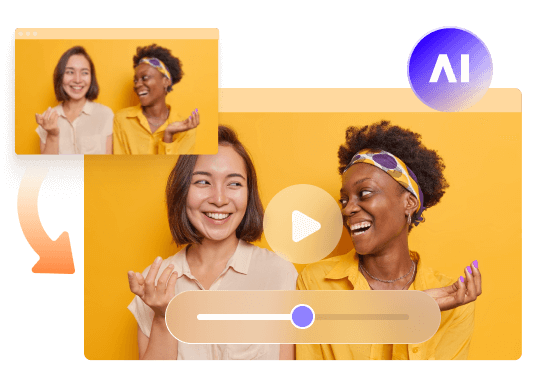
Wenn du sofort kinoreife Farben und verbesserte Bildqualität möchtest, HitPaw VikPea bietet eine intelligente, ein-Klick-KI-Lösung.
VikPea nutzt Deep Learning, trainiert an Millionen von Frames, um Szenenkontext automatisch zu erkennen. Es stellt verlorene Sättigung wieder her, korrigiert Lichtwechsel, entfernt Rauschen bei schlechten Lichtverhältnissen und schärft Details in einem einzigen automatisierten Schritt.


Wichtige Funktionen für GoPro-Creators:
- KI-Farbverbesserungsmodell: Erkennt automatisch flache Protune-Profile oder ausgewaschene Outdoor-Szenen und justiert Belichtung, Kontrast und Farbtemperatur ohne manuelle LUT-Anpassungen.
- Low-Light- & Schattenwiederherstellung: Erhellt dunkle Dämmerungs- oder Waldpfadaufnahmen und reduziert intelligent Sensorrauschen.
- SDR zu HDR-Konvertierung: Erweitert Standard-Dynamikbereich-Material in lebendige HDR-Bilder mit satterem Himmel und tiefem Kontrast.
- Integriertes 4K-KI-Upscaling: Schärft feine Details wie Wassertropfen, Schneepartikel und entfernte Landschaften zusätzlich zur Farbkorrektur.
So korrigierst du GoPro-Clips in VikPea:
Schritt 1. Material importieren:Öffne VikPea und navigiere in der Seitenleiste zu AI Color. Importiere dein Ausgangs-GoPro-Material.
Schritt 2. KI-Modell auswählen:Wähle das Farbverbesserungsmodell (oder das Low-Light-Modell für dunkle Szenen) im rechten Bereich.
Schritt 3. Ausgabeeinstellungen:HitPaw VikPea korrigiert nicht nur Farben, sondern verbessert auch die Videoqualität. Du kannst Auflösung, Bitrate, Ausgabeformat und Bildrate anpassen.
Schritt 4. Vorschau & Export:Klicke auf Vorschau, um den Echtzeit-Vergleich nebeneinander zu sehen, und exportiere dein Video in scharfem 1080p oder hochskaliertem 4K.
Vergleich: Premiere Pro / Resolve vs. VikPea KI-Verbesserung
| Funktion | Premiere Pro (Lumetri) | DaVinci Resolve | VikPea (KI-Verbesserer) |
|---|---|---|---|
| Hauptfokus | NLE-Bearbeitung & Grundkorrektur | Film-Qualitäts-Farbkorrektur | Ein-Klick-KI-Wiederherstellung & Upscaling |
| Lernkurve | Moderat (Schieberegler-basiert) | Steil (Knoten-basiert & mit Scopes) | Keine (Anfängerfreundliche UI) |
| Geschwindigkeit & Automatisierung | Manuelle Anpassung pro Clip | Manuelle Anpassung pro Knoten | Vollautomatische Stapelverarbeitung |
| Flachprofil-Verarbeitung | Erfordert manuelle LUTs/Kurven | Erfordert CST oder manuelle Balance | Automatische Erkennung und Umwandlung von Flach zu Lebendig |
| Rausch- & Detailkontrolle | Grundlegendes Entrauschen (ressourcenintensiv) | Fortgeschrittenes Entrauschen (kostenpflichtige Studio-Version) | Eingebautes KI-Entrauschen + 4K-Detail-Upscaling |
Teil 5. GoPro-Farbkorrektur-Tipps für verschiedene Aufnahmebedingungen
Verschiedene Aufnahmebedingungen erzeugen unterschiedliche Farbprobleme. Hier einige schnelle Tipps zur Verbesserung von GoPro-Aufnahmen in typischen Szenarien:
- GoPro-Unterwasseraufnahmen: Behebe blaue oder grüne Farbstiche durch Anpassung des Weißabgleichs, Hinzufügen wärmerer Töne und Verbesserung des Kontrasts, um natürliche Unterwasserfarben wiederherzustellen.
- GoPro-Nachtaufnahmen: Verbessere dunkle und verrauschte Videos durch Aufhellen der Schatten, Rauschreduzierung und Detailverstärkung, während das Material natürlich bleibt.
- GoPro-Reisevideos: Erzeuge konsistente Farben über verschiedene Szenen hinweg, indem du Belichtung ausgleichst, Farbton anpasst und Landschaften, Himmel sowie Außenaufnahmen verbesserst.
- GoPro-Action-Sport-Videos: Mache schnell bewegte Aufnahmen klarer, indem du Schärfe, Kontrast und Details verbesserst und gleichzeitig Kompressionsartefakte reduzierst.
Teil 6. FAQs
Farbkorrektur für GoPro-Aufnahmen ist der Prozess der Anpassung von Farben, Helligkeit, Kontrast und Weißabgleich, um Videos natürlicher und ausgewogener aussehen zu lassen. Sie behebt häufige Probleme wie ausgewaschene Farben, falsche Töne und schlechte Beleuchtung und macht deine GoPro-Videos lebendiger und professioneller.
GoPro-Aufnahmen können ausgewaschen wirken aufgrund von flachen Farbprofilen, niedrigem Kontrast, schwierigen Lichtverhältnissen oder falscher Belichtung. Flache Profile sind so konzipiert, dass sie mehr Details zur Bearbeitung bewahren, benötigen jedoch meist Farbkorrektur, um Kontrast, Sättigung und natürliche Farben wiederherzustellen.
Flach ist eine gute Wahl, wenn du dein GoPro-Material später bearbeiten möchtest, da es mehr Dynamikumfang bewahrt und dir bei der Farbkorrektur mehr Flexibilität bietet. Wenn du Videos schnell teilen möchtest, ohne zu bearbeiten, liefert GoPro Color direkt aus der Kamera lebendigere Ergebnisse.
Ja, Premiere Pro kann GoPro-Aufnahmen mit dem Lumetri Color-Panel farbkorrigieren. Du kannst Belichtung, Weißabgleich, Kontrast, Sättigung, Kurven und Farbton anpassen, um deine Videos zu verbessern. Es unterstützt auch LUTs, was die Erstellung cineastischer Looks nach der Grundkorrektur erleichtert.
Fazit
Um lebendige, professionell aussehende GoPro-Videos zu erzielen, braucht es einen ausgewogenen Ansatz. Indem du deine GoPro-Parameter (Protune, ISO, WB) vor der Aufnahme korrekt einstellst, legst du die Grundlage. Anschließend kannst du zwischen präziser traditioneller Bearbeitung in Premiere Pro / DaVinci Resolve oder sofortiger, KI-gesteuerter Farb- und Detailwiederherstellung mit HitPaw VikPea wählen.
Kommentar hinterlassen
Bewertung zu HitPaw-Artikeln erstellen


