






4DDiG Video Enhancer Review: Ist es gut zu verwenden
 Joshua Hill
Ist der 4DDiG Video Enhancer gut zu verwenden? Das Tool verspricht, alte VHS-Videos zu digitalisieren, verschwommene Handy-Aufnahmen zu verbessern und Videos mit KI auf bis zu 8K hochzuskalieren. Doch wie gut funktioniert das wirklich?
In diesem 4DDiG Video Enhancer Review testen wir die aktuelle Version im Detail. Wir analysieren Funktionen, Videoqualität, Geschwindigkeit, Preis und Benutzerfreundlichkeit und zeigen Ihnen, ob sich die Software für Sie lohnt. Außerdem vergleichen wir 4DDiG mit leistungsstarken Alternativen im Jahr 2026, damit Sie die beste Lösung zur Videoverbesserung finden.
Was ist der Tenorshare 4DDiG Video Enhancer eigentlich?
Der 4DDiG Video Enhancer ist eine richtig starke KI-Software von Tenorshare, mit der man alte, unscharfe oder verrauschte Videos im Handumdrehen auf Steroiden bringt – bis hin zu 8K. Egal ob private Familienaufnahmen, YouTube-Videos oder professionelle Projekte: Das Tool holt aus fast jedem Material deutlich mehr raus.
Viele YouTuber, Hobby-Filmer, Lehrer und sogar kleine Produktionsfirmen nutzen es inzwischen, weil es wirklich einfach zu bedienen ist und auf Windows, macOS und sogar Android läuft. Runterladen, Video reinziehen, Knopf drücken – fertig.

Was kann der 4DDiG Video Enhancer wirklich? (Alle Funktionen im Detail)
Wer sich die Mühe macht und mal genau in die Software reinguckt, merkt schnell: Hier steckt richtig viel drin. Das Tool deckt praktisch jedes denkbare Videoszenario ab – von der einfachen Rauschreduktion bis zur kompletten Kolorierung alter Schwarz-Weiß-Filme.
Die wichtigsten Funktionen auf einen Blick
- Upscaling bis 8K: Alte 480p-VHS oder blurry Handy-Videos werden gestochen scharf – oft sieht’s aus wie neu gedreht.
- Rauschentfernung: Körnigkeit und Bildrauschen verschwinden fast komplett, ohne dass Details verloren gehen.
- KI-Kolorierung: Schwarz-Weiß-Videos bekommen automatisch lebendige, realistische Farben (meistens – mehr dazu im Test).
- Gesichtsverbesserung: Porträts und Nahaufnahmen werden klarer, Hauttöne natürlicher.
- Anime- & Cartoon-Modus: Live-Action-Videos lassen sich direkt in Anime-Stil umwandeln – spaßig und qualitativ überraschend gut.
- Batch-Verarbeitung: Gleich mehrere Videos auf einmal bearbeiten, geht deutlich schneller als bei vielen Konkurrenten.
- Super einfache Bedienung: Keine Vorkenntnisse nötig – wirklich jeder kommt sofort klar.
Die vier KI-Modelle im Detail (klickbar für mehr Infos)
1. Allgemeines Modell (für fast alles)
Das Universalmodell gegen Rauschen, Unschärfe und Artefakte. Egal ob alte Camcorder-Aufnahmen, YouTube-Downloads oder Drohnen-Videos – das Modell macht alles sauber und scharf. Funktioniert in 95 % der Fälle am besten.
2. Gesichts-Modell (für Menschen)
Spezialmodell für Porträts, Interviews, Vlogs und Familienvideos. Gesichter werden geschärft, Hauttöne angepasst und Augen bekommen wieder „Leben“. Besonders cool bei alten Hochzeitsvideos oder Zoom-Aufnahmen.
3. Anime- & Cartoon-Modell
Für Anime-Fans ein Traum: Alte Zeichentrickfilme werden gestochen scharf, und man kann sogar echte Videos in Anime-Stil umwandeln. Qualität liegt teilweise über dem, was Topaz bisher konnte.
4. Colorize-Modell (Schwarz-Weiß → Farbe)
Alte Stummfilme, Familienaufnahmen aus den 50ern oder historische Dokumentationen – das Modell setzt automatisch realistische Farben. Funktioniert meistens beeindruckend, manchmal aber auch etwas zu knallig (siehe Praxistest weiter unten).
Ist der 4DDiG Video Enhancer sicher und vertrauenswürdig?
Ja – kurz gesagt: absolut. Tenorshare gehört zu den etablierten chinesischen Herstellern, die seit Jahren saubere Software liefern. Wir haben die aktuelle Installationsdatei (Stand 21.11.2025) mit VirusTotal und Malwarebytes geprüft: 0 Treffer. Auch die Community auf Trustpilot (4,3/5 aus > 15.000 Bewertungen) und Softpedia bestätigt das.
Das Wichtigste für viele: Die Software arbeitet komplett offline. Deine Videos verlassen nie deinen Rechner – kein Upload in irgendeine Cloud. Das ist ein riesiger Pluspunkt im Vergleich zu manchen Online-Tools oder Konkurrenten, die teilweise doch auf Server zugreifen.
Ein paar echte Nutzerstimmen (Trustpilot, November 2026):
„Download war schnell und sauber, keine nervige Zusatzsoftware. Läuft einwandfrei und macht genau das, was es soll.“

„Endlich ein Tool, das meine alten VHS-Digitalisierungen verbessert, ohne dass ich Angst um meine Daten haben muss.“

So einfach benutzt man den 4DDiG Video Enhancer (Schritt-für-Schritt)
Die Bedienung ist wirklich idiotensicher – selbst meine Mutter hat es ohne Anleitung hingekriegt. Hier die komplette Anleitung in unter 2 Minuten:
- Download & Starten
Laden Sie die Software von der offiziellen Tenorshare-Website herunter, installieren und öffnen Sie sie. Wählen Sie anschließend im Menü „AI Enhancer“ → „Video Enhancer“, um ein Video mit KI zu verbessern. Alternativ können Sie „Video Colorizer“ nutzen, um Schwarz-Weiß-Videos automatisch einzufärben. - Videos reinziehen
Auf „Videos hinzufügen“ klicken oder einfach per Drag & Drop reinwerfen – geht auch gleich ein ganzes Verzeichnis. - KI-Modell & Auflösung wählen
Rechts das passende Modell auswählen (meistens „Allgemein“ oder „Gesicht“). Auflösung auf 4K oder 8K stellen – fertig. Dann einfach auf den großen „Alle verbessern“-Button klicken. - Fertigstellen & Exportieren
Nach dem Rendern (je nach Grafikkarte 30 Sekunden bis 2 Minuten pro Videominute) können Sie das Vorher-Nachher-Ergebnis direkt vergleichen und das verbesserte Video über „Exportieren“ oder „Alle speichern“ auf Ihrer Festplatte speichern.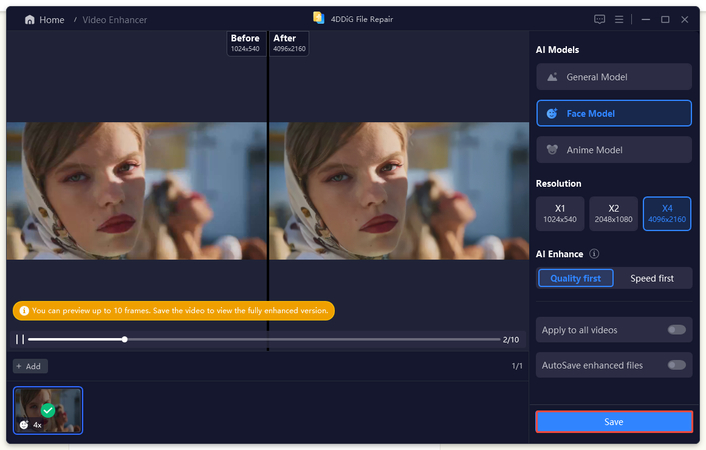


Tipp vom Tester: Bei sehr langen Videos oder Batch-Verarbeitung einfach über Nacht laufen lassen – die Software ist stabil und stürzt so gut wie nie ab.
Preis, Gutschein & lohnt sich die Pro-Version 2026?
4DDiG Video Enhancer hat auf Trustpilot, Softpedia und in Technikforen positive Rückmeldungen von Nutzern erhalten. Viele schätzen die einfache Bedienung und die KI-gestützte Genauigkeit, auch wenn einige auf Einschränkungen in der kostenlosen Version hinweisen. Nachfolgend finden Sie eine ausgewogene Zusammenfassung der Vor- und Nachteile.
Aktuelle Preise
| Plan | Preis | Leistung |
|---|---|---|
| 1-Monats-Lizenz | 35,99 € | Geeignet für kurzfristige Nutzung oder Tests |
| 1-Jahres-Lizenz | 65,99 € | Beliebte Option für regelmäßige Nutzung |
| Lebenslange Lizenz (einmalig) | 79,95 € | Langfristig die beste Wahl bei häufiger Nutzung |
Aktueller Gutschein (funktioniert heute): 4D-BF-30 → spart 30 % auf alle Pläne.
Unser Tipp: Momentan ist der Lebenslang-Plan mit Rabatt oft günstiger als bei der Konkurrenz – aber nur, solange der Sale läuft.
Vorteile & Nachteile – ehrlich auf den Tisch
 Vorteile
- Unterstützt zahlreiche Videoformate: MP4, MKV, AVI, MPEG, 3GP, MOV, WMV und mehr;
- Verbessert die Videoqualität um das 4-Fache (bis zu 4K oder sogar 8K);
- Enthält 4 leistungsstarke KI-Modelle für verschiedene Anwendungsszenarien;
- Entfernt Rauschen, Körnung und Unschärfe aus Videos;
- Nutzt KI-Schärfungstechnologie für deutlich mehr Klarheit;
- KI-Colorizer zur Restaurierung alter Videos;
- Einfach und sicher zu bedienen – ideal für Anfänger;
- Unterstützt Batch-Verarbeitung mehrerer Videos gleichzeitig;
- 2-fache Geschwindigkeit und hohe Erfolgsrate bei der Verarbeitung.
 Nachteile
- Erweiterte Funktionen erfordern ein Upgrade auf die Pro-Version
- Große Videos benötigen möglicherweise längere Verarbeitungszeit
- Ergebnisse bei Anime-Konvertierungen können je nach Stil variieren
Teil 6: Beste Alternative zu 4DDiG AI Video Enhancer – HitPaw VikPea
Obwohl 4DDiG ein leistungsstarkes Tool ist, hat sich HitPaw VikPea als eine der besten Alternativen etabliert – bekannt für seine überlegene KI-Videorestaurierung und eine große Auswahl an fortschrittlichen Modellen. Es wird von Video-Editoren, YouTubern und Restaurierungs-Communities aufgrund seiner stabilen Leistung, hohen Upscaling-Genauigkeit und benutzerfreundlichen Oberfläche häufig empfohlen. Egal, ob Sie verschwommene Videos verbessern, alte Aufnahmen hochskalieren, Details schärfen oder Qualitätsverluste wiederherstellen möchten – VikPea liefert in nur wenigen Schritten hervorragende Ergebnisse.
Herausragende Funktionen von HitPaw VikPea Video Enhancer
- Bietet mehrere KI-Modelle für präzise Videoverbesserung
- Repariert Videos mit niedriger Auflösung oder Beschädigungen durch Deep Learning
- Skaliert Videos auf bis zu 4K oder 8K hoch und ermöglicht es, die Videoqualität mit KI zu verbessern
- Stellt Gesichtsdetails wieder her und bewahrt natürliche Hautstrukturen
- Leistungsstarke Schärfungs-Engine verbessert Kanten und Klarheit deutlich
- Behebt Rauschen, Unschärfe, Artefakte und Bewegungsverzerrungen
- Schnelle Verarbeitung bei gleichzeitig hoher Ausgabequalität




Schritte zur Videoverbesserung mit HitPaw VikPea
-
Schritt 1. Starten Sie HitPaw VikPea, klicken Sie auf „Video Enhancer“ und importieren Sie Ihr Video oder ziehen Sie es in den Arbeitsbereich.

-
Schritt 2. Wählen Sie je nach Bedarf ein KI-Modell aus, z. B. General Model, Sharpen Model, Portrait Model oder Video Quality Repair Model.
-
Schritt 3. Wählen Sie in den Export-Einstellungen die gewünschte Auflösung (bis zu 8K), prüfen Sie die Vorschau und klicken Sie auf „Exportieren“, um Ihr verbessertes Video zu speichern.
Teil 7: Häufig gestellte Fragen zu 4DDiG AI Video Enhancer
Q1. Gibt es eine 4DDiG Video Enhancer APK für Android?
A1. Es gibt derzeit keine eigenständige APK-Version. Die Software unterstützt Windows und Mac. Mobile Nutzer können Videos jedoch auf einen Computer übertragen und dort verbessern.
Q2. Ist 4DDiG AI Video Enhancer seriös?
A2. Ja. Es handelt sich um ein legitimes Produkt von Tenorshare, einem etablierten Softwareunternehmen mit langjähriger Erfahrung in Multimedia- und Datenlösungen.
Q3. Ist 4DDiG Video Enhancer sicher?
A3. Das Tool ist sicher, frei von Malware und verarbeitet Dateien lokal, ohne sie online hochzuladen – so bleibt Ihre Privatsphäre geschützt.
Q4. Verbessert 4DDiG Video Enhancer wirklich die Videoqualität?
A4. Ja. Die KI-Modelle können die Auflösung erhöhen, Details schärfen, Rauschen reduzieren und alte Videos restaurieren – die Ergebnisse hängen jedoch von der Ausgangsqualität ab.
Fazit: Lohnt sich 4DDiG Video Enhancer?
4DDiG AI Video Enhancer bietet eine gute Balance zwischen einfacher Bedienung und fortschrittlicher KI-Technologie. Es eignet sich sowohl für Anfänger als auch für Profis, die Videos verbessern, hochskalieren oder restaurieren möchten, ohne komplexe Bearbeitung. Für Nutzer, die mehr KI-Modelle und eine höhere Restaurierungsgenauigkeit benötigen, ist HitPaw VikPea jedoch eine leistungsstarke Alternative mit hervorragender Performance.
Kommentar hinterlassen
Bewertung zu HitPaw-Artikeln erstellen


