






Freemake Video Converter Test 2026: Wirklich kostenlos?
 Joshua Hill
Die Suche nach einem zuverlässigen Video-Converter kann sich oft wie ein Minenfeld anfühlen. Sie benötigen ein Tool, das schnell, unkompliziert und in der Lage ist, mehrere Formate ohne Qualitätsverlust zu verarbeiten. Seit über einem Jahrzehnt ist der Freemake Video Converter in diesem Bereich ein bekannter Name.
Aber ist er immer noch das bewährte Werkzeug von früher? In diesem umfassenden Testbericht werden wir untersuchen, was der Freemake Video Converter am besten kann, seine Leistung in einem Praxistest auf die Probe stellen und prüfen, ob er wirklich kostenlos ist oder ob Sie eine Alternative in Betracht ziehen sollten.

Teil 1. Was ist der Freemake Video Converter?
Der Freemake Video Converter ist eine Desktop-Software zur Medien-Transkodierung, die von Digital Wave Ltd. entwickelt wurde. Exklusiv für Windows konzipiert, fungiert er als All-in-One-Multimedia-Hub. Er ermöglicht es Nutzern, Videos kostenlos konvertieren zu können, ungeschützte DVDs zu rippen und zu brennen, Foto-Diashows zu erstellen und grundlegende Videobearbeitungen vorzunehmen.
Im Gegensatz zu Kommandozeilen-Tools oder extrem technischer Software, die ein tiefes Verständnis von Bitraten und Codecs voraussetzt, positioniert sich Freemake als leicht zugängliches Werkzeug für den alltäglichen Gebrauch. Wenn Sie eine obskure Kameradatei in ein Format umwandeln müssen, das Ihr iPad abspielen kann, ist Freemake so konzipiert, dass es dies mit nur wenigen Klicks erledigt.
Teil 2. Hauptmerkmale des Freemake Video Converters
Die langjährige Beliebtheit von Freemake beruht auf einigen Kernfunktionalitäten, die die Videoverarbeitung spürbar vereinfachen.
1. Enorme Formatkompatibilität
Freemake unterstützt über 500 Eingangsformate. Die Software kann fast jede Mediendatei importieren, die Sie ihr bereitstellen – einschließlich gängiger Formate wie MP4, AVI, MKV, WMV und MOV, neben selteneren Legacy-Formaten und Audiodateien wie MP3 und AAC. Sie kann zudem Videos in 4K-Auflösung sowohl beim Import als auch beim Export verarbeiten.
2. Gerätespezifische Voreinstellungen
Anstatt zu erraten, welcher Videocodec oder welches Seitenverhältnis am besten für Ihre spezifische Hardware geeignet ist, bietet Freemake integrierte Profile für eine Vielzahl von Geräten. Sie können gezielte Voreinstellungen für Apple-Geräte (iPhone, iPad), Android-Smartphones (Samsung, Huawei), Sony PlayStation, Xbox und ältere mobile Plattformen wählen.
3. Integrierter Basis-Editor
Vor dem Start der Konvertierung bietet Freemake eine einfache Bearbeitungssuite. Nutzer können unerwünschtes Material herausschneiden, Werbung entfernen, gedrehte Smartphone-Videos rotieren und mehrere Videosegmente zu einer einzigen Datei zusammenfügen. Zudem lassen sich externe Untertitel (SRT, ASS, SSA) direkt in die Videospur einbetten.
Teil 3. Ist Freemake tatsächlich kostenlos?
Die kurze Antwort lautet: Nein. Trotz des Wortes „Free“ im Namen arbeitet der Freemake Video Converter mit einem stark eingeschränkten Freemium-Modell.
Obwohl Sie die Anwendung kostenlos herunterladen und Ihre Videos ohne Bezahlung importieren können, bringt die Gratis-Version erhebliche Einschränkungen mit sich:
- Das Freemake-Wasserzeichen: Die kostenlose Version platziert ein großes, störendes Marken-Wasserzeichen direkt in der Mitte Ihres Ausgabevideos, wodurch es für alles andere als einen schnellen Layouttest praktisch unbrauchbar wird.
- Geschwindigkeitsbegrenzungen: Die Hardwarebeschleunigung ist gesperrt, was bedeutet, dass kostenlose Konvertierungen vollständig auf Standard-CPU-Threads laufen, was bemerkenswert langsam sein kann.
- Gesperrte Funktionen: Die Ausgabe in High-Definition (1080p und 4K), die Audioextraktion sowie das Herunterladen von Videos über URLs erfordern ein Premium-Abonnement oder einen Lifetime-Key.
Um diese Einschränkungen aufzuheben, müssen Nutzer auf die Premium-Version upgraden. Diese bietet flexible Preisstrukturen, die von einem monatlichen/jährlichen Abonnement bis hin zu einer lebenslangen Lizenz reichen (die je nach aktiven Rabattaktionen meist zwischen 19 $ und 60 $ liegt).
Teil 4. Praxistest des Freemake Video Converters
Um zu bewerten, wie sich Freemake auf einem modernen Betriebssystem unter realistischen Bedingungen schlägt, haben wir einen standardisierten Benchmark-Test durchgeführt.
Testumgebung & Spezifikationen
- Betriebssystem: Windows 11 Home (64-Bit)
- Prozessor (CPU): Intel Core i7-12700H
- Grafikkarte (GPU): NVIDIA GeForce RTX 3060 Laptop GPU
- Arbeitsspeicher (RAM): 16 GB DDR5
- Testdatei-Spezifikationen: Eine rohe 720p-Videodatei in einem MP4-Container, codiert mit H.264.
- Ziel-Ausgabe: 1080p Full HD MP4 (H.264-Codec, AAC-Audio).
Schritt 1. Testvideo importieren:
Starten Sie den Freemake Video Converter und klicken Sie oben links auf die große Schaltfläche „+ Video“. Wählen Sie die 1,2 GB große 4K MP4-Testdatei von Ihrem lokalen Laufwerk aus, um sie in die Warteschlange zu laden.
Schritt 2. Ausgabeprofil wählen:
Navigieren Sie zur unteren horizontalen Formatleiste und klicken Sie auf „in MP4“. Ein sekundäres Fenster mit Voreinstellungen öffnet sich über der Hauptoberfläche.
Schritt 3. Video-Einstellungen konfigurieren
Ändern Sie im Dropdown-Menü für Voreinstellungen das Zielprofil auf „HD 1080p“. Stellen Sie sicher, dass der Videocodec auf H.264 und das Audio auf AAC eingestellt sind. Aktivieren Sie das Kontrollkästchen für die NVIDIA CUDA/NVENC-Hardwarebeschleunigung (verfügbar in der Premium-Stufe).
Schritt 4. Konvertierung ausführen und Zeit messen
Wählen Sie einen Zielordner auf einem SSD-Laufwerk aus und klicken Sie auf die auffällige blaue Schaltfläche „Konvertieren“. Starten Sie sofort eine physische Stoppuhr, um die Bearbeitungszeit zu messen.
Testfazit & Ergebnisse
Der Konvertierungsprozess war in 2 Minuten und 14 Sekunden abgeschlossen.
- Geschwindigkeitsbewertung: Mit aktivierter GPU-Hardwarebeschleunigung nutzte Freemake unseren RTX 3060-Grafikchip effektiv und erreichte hohe Verarbeitungsraten (FPS). Als wir den Test jedoch in der kostenlosen Version (nur CPU) wiederholten, stieg die Zeit auf über 9 Minuten an, was beweist, dass die Gratis-Variante stark gedrosselt ist.
- Qualitätsbewertung: Die Ausgabedatei behielt eine hohe visuelle Wiedergabetreue bei. Die Farbgenauigkeit war konsistent, Textkanten blieben relativ scharf, und es gab keine spürbaren Artefakte oder Asynchronitäten beim Ton.
- Festgestellte Einschränkungen: Die Software verbrauchte bei Stapelverarbeitungen eine hohe Menge an Systemressourcen, und die Benutzeroberfläche wirkte beim Laden schwerer 4K-Timelines gelegentlich träge.
Teil 5. Freemake Nutzer-Feedback
Ein Blick auf das Feedback in Verbraucherforen wie Trustpilot und Reddit zeigt eine deutliche Kluft zwischen früheren Wahrnehmungen der App und ihrem aktuellen Zustand.
Was Nutzer sagen
Das Lob: Nutzer loben durchweg das klare, visuell direkt ansprechende Design. Technisch weniger versierte Anwender schätzen es, dass sie sich nicht durch verwirrende Video-Fachbegriffe kämpfen müssen, um eine Datei korrekt zu formatieren. Die Möglichkeit, unkompliziert eigene Heim-DVDs zu brennen, wird ebenfalls häufig positiv hervorgehoben.
Die Kritik: Die überwältigende Mehrheit der negativen Rückmeldungen richtet sich gegen die Paywall-Struktur. Viele Nutzer fühlen sich durch den Namen „Freemake“ getäuscht, da sie das riesige Wasserzeichen erst bemerken, nachdem sie auf das Ende einer langen Konvertierung gewartet haben. Andere berichten von Stabilitätsproblemen bei der Verarbeitung moderner AV1- oder HEVC-Dateien.
Was mir am Freemake Video Converter gefällt:
- Unglaublich einfach zu bedienen, absolut keine Lernkurve.
- Unterstützt einen riesigen Katalog von über 500 Eingangsformaten.
- Nützliche Basis-Werkzeuge zum schnellen Schneiden, Zusammenfügen und Hinzufügen von Untertiteln.
- Schnelle Konvertierungsgeschwindigkeiten, sofern die Premium-Hardwarebeschleunigung freigeschaltet ist.
Was mir am Freemake Video Converter nicht gefällt:
- Die kostenlose Version ruiniert Ausgabedateien mit einem riesigen zentralen Wasserzeichen.
- Exklusiv für Windows; es gibt keine native App für Mac oder Linux.
- Es fehlen granulare Codierungseinstellungen für professionelle Anwender.
- Aufdringliche Upselling-Popups innerhalb der Benutzeroberfläche.
Teil 6. Alternativen zum Freemake Video Converter
Wenn Sie nach einer Anwendung suchen, die Ihre Videos nicht mit Wasserzeichen versieht, oder wenn Sie professionelle Funktionen benötigen, gibt es hervorragende Alternativen. Unten finden Sie einen direkten Vergleich von Freemake mit drei großen Konkurrenten.
| Funktion | Freemake Video Converter | HandBrake | VLC Media Player | HitPaw Video Converter |
|---|---|---|---|---|
| Preis | Freemium (Kostenpflichtiges Upgrade erforderlich) | 100% Kostenlos | 100% Kostenlos | Premium (Kostenlose Testversion verfügbar) |
| Wasserzeichen | Ja (Groß, mittig platziert) | Keines | Keines | Keines (In der Vollversion) |
| Betriebssystem | Nur Windows | Windows, macOS, Linux | Windows, macOS, Linux | Windows, macOS |
| Konvertierungsgeschwindigkeit | Langsam (Gratis) / Schnell (Bezahlt) | Schnell | Moderat | Ultraschnell (Bis zu 120x mit GPU-Beschleunigung) |
| Benutzeroberfläche | Sehr einfach | Komplex | Einfach | Modern & Intuitiv |
| KI-Funktionen | Keine | Keine | Keine | Ja (KI-Upscaling, Rauschentfernung) |
| Stapelverarbeitung | Ja | Ja | Eingeschränkt | Ja |
| Hardwarebeschleunigung | Teilweise | Ja | Eingeschränkt | Volle GPU-Beschleunigung |
| Integrierte Bearbeitung | Basis-Schnitt, Rotieren, Zusammenfügen | Basis-Filter | Sehr rudimentär | Videobearbeitung + KI-Werkzeuge |
| Bestens geeignet für | Windows-Einsteiger | Power-User & Video-Enthusiasten | Schnelle, gelegentliche Konvertierungen | Professionelle Creatoren & Power-User |
1. HandBrake (Die beste kostenlose Open-Source-Option)
Bestens geeignet für: Nutzer, die einen komplett kostenlosen Open-Source-Videotranscoder mit umfassenden Codierungskontrollen suchen.
HandBrake ist einer der vertrauenswürdigsten kostenlosen Video-Converter auf dem Markt. Er unterstützt moderne Codecs wie H.264, H.265, AV1 und VP9 und bietet gleichzeitig erweiterte Einstellungen für Bitrate, Filter, Untertitel und Hardwarebeschleunigung. Obwohl die Benutzeroberfläche technischer ist als die von Freemake, bietet sie deutlich mehr Flexibilität für Nutzer, die eine präzise Kontrolle über die Ausgabequalität wünschen.
 Vorteile
- Komplett kostenlos und quelloffen
- Hervorragende Codierungsqualität
- Unterstützt Hardwarebeschleunigung
- Erweiterte Komprimierungseinstellungen
- Verfügbar für Windows, macOS und Linux
 Nachteile
- Steilere Lernkurve
- Weniger integrierte Bearbeitungsfunktionen
- Eingeschränkte Ausgabe-Containerformate
2. VLC Media Player (Das beste einfache, kostenlose Tool)
Bestens geeignet für: Nutzer, die nur gelegentlich ein Videoformat konvertieren müssen, ohne eine dedizierte Konvertierungssoftware zu installieren.
Obwohl VLC vor allem als Medienplayer bekannt ist, enthält er auch eine grundlegende Konvertierungsfunktion. Nutzer können gängige Video- und Audioformate schnell direkt innerhalb der application umwandeln. Da fortgeschrittene Codierungsoptionen und Bearbeitungswerkzeuge fehlen, ist es eine praktische Wahl für einfache, einmalige Aufgaben.
Vorteile
- Komplett kostenlos
- Leichtgewichtig und weit verbreitet
- Keine Werbung
- Einfacher Konvertierungs-Workflow
Nachteile
- Nur grundlegende Konvertierungsoptionen
- Keine Funktionen zur Stapelbearbeitung
- Eingeschränkte Anpassungsmöglichkeiten im Vergleich zu Spezialtools
3. HitPaw Video Converter (Die beste leistungsstarke, KI-gestützte Alternative)
Bestens geeignet für: Creatoren, Profis und alltägliche Nutzer, die mehr als nur eine einfache Videokonvertierung suchen, einschließlich KI-gestützter Medientools und High-Speed-Verarbeitung.
HitPaw Video Converter kombiniert blitzschnelle Videokonvertierung mit einem umfassenden Multimedia-Toolkit. Er unterstützt über 1.000 Video- und Audioformate, GPU-Beschleunigung, Stapelverarbeitung, Bildkonvertierung und eine wachsende Auswahl an KI-gestützten Funktionen wie Video-Upscaling, Gesangsentfernung, Sprache-zu-Text und KI-Bildgenerierung. Im Vergleich zu Freemake bietet er eine deutlich schnellere Performance, umfassendere Plattformunterstützung und ein moderneres Feature-Set für alle, die regelmäßig mit Medien arbeiten.
Hauptmerkmale
- Unterstützt mehr als 1.000 Video- und Audioformate
- Verlustfreie High-Speed-Konvertierung mit voller GPU-Beschleunigung
- Leistungsstarke Bearbeitungsfunktionen für den Feinschliff Ihrer Videos
- Stapelverarbeitung für große Medienbibliotheken
- KI Video Enhancer zur effektiven Verbesserung der Videoqualität
- KI-Gesangsentferner und präzises Sprache zu Text
- Volle Unterstützung für Windows und macOS




Wie man Videos mit dem HitPaw Video Converter umwandelt
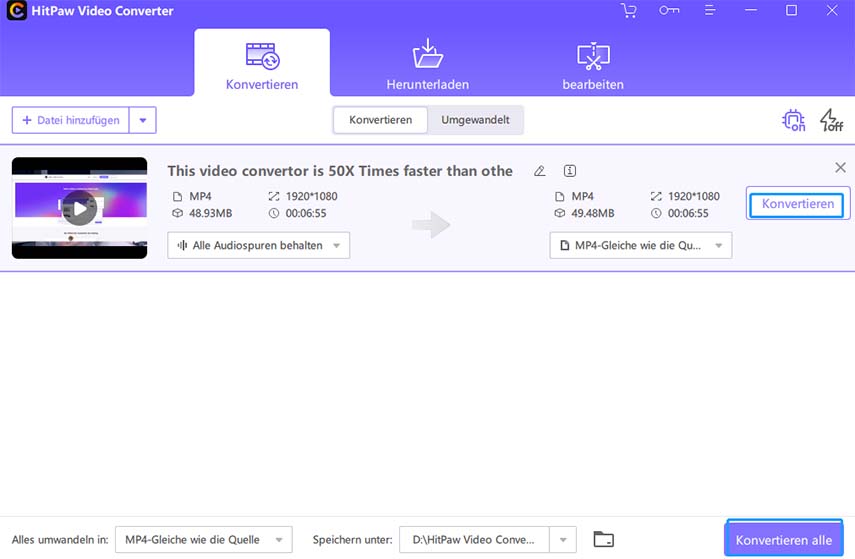
Schritt 1.Starten Sie den HitPaw Video Converter und navigieren Sie zum Menü „Konvertieren“. Ziehen Sie Ihre Ziel-Videodateien per Drag-and-Drop direkt in den Arbeitsbereich.
Schritt 2.Klicken Sie unten links auf „Alle konvertieren in“, um das gewünschte Ausgabeformat (z. B. MP4, MKV, MOV) und die passende Auflösung (bis zu 4K/8K) auszuwählen.
Schritt 3.Aktivieren Sie die Tabs für Hardwarebeschleunigung und verlustfreie Konvertierung in der oberen rechten Ecke. Klicken Sie dann auf die Schaltfläche „Alle konvertieren“, um die volle GPU-Beschleunigung für eine ultraschnelle Verarbeitung zu nutzen.
Teil 7. Häufig gestellte Fragen (FAQs) zum Freemake Video Converter
Ja, wenn Sie den Freemake Video Converter direkt von der offiziellen Website herunterladen, ist er absolut sicher und frei von Malware oder Viren. Achten Sie jedoch während des Installationsprozesses genau auf den Einrichtungsassistenten, da gelegentlich optionale Software-Angebote von Drittanbietern integriert sind, die Sie abwählen sollten.
Wenn Sie die kostenlose Version nutzen, ist die Konvertierungsgeschwindigkeit softwareseitig stark begrenzt und die Hardwarebeschleunigung über Ihre GPU ist deaktiviert. Ein Upgrade auf den Premium-Plan schaltet die GPU-Beschleunigung frei, was die Verarbeitung drastisch beschleunigt.
Nein. Der Freemake Video Converter ist ausschließlich für Windows-Betriebssysteme (Windows 11, 10, 8, 7) programmiert. Wenn Sie macOS nutzen, sollten Sie stattdessen auf HandBrake, VLC oder den HitPaw Video Converter ausweichen.
Abschließendes Urteil
Zusammenfassend lässt sich sagen, dass der Freemake Video Converter eine optisch ansprechende und außergewöhnlich einfache Software bleibt, um grundlegende Dateiformate unter Windows anzupassen. Wenn Sie bereit sind, für die Premium-Stufe zu bezahlen, liefert er schnelle und qualitativ hochwertige Ergebnisse über eine Benutzeroberfläche, die jeder in Sekundenschnelle beherrscht.
Wenn Sie jedoch nach einem komplett kostenlosen Tool suchen, ist der Markenname irreführend – das riesige Wasserzeichen macht die Gratis-Ausgabedateien praktisch unbrauchbar. Für eine echte Freeware-Erfahrung sollten Sie sich die Zeit nehmen, HandBrake zu erlernen. Wenn Sie hingegen einen fortschrittlichen, schnellen Workflow mit integrierten KI-Tools benötigen, ist die Investition in eine Profilösung wie den HitPaw Video Converter das Upgrade definitiv wert.
Kommentar hinterlassen
Bewertung zu HitPaw-Artikeln erstellen


