






YouTube die Videoqualität ständig ändert? Ursachen & Lösungen
 Joshua Hill
Viele Nutzer beschweren sich, dass YouTube die Videoqualität ständig ändert, selbst nachdem man manuell HD oder 4K ausgewählt hat. Diskussionen auf Reddit zeigen häufig Aussagen wie "YouTube senkt die Qualität ständig automatisch trotz stabiler Internetverbindung". YouTube verwendet adaptives Bitraten-Streaming, das die Auflösung kontinuierlich basierend auf Netzwerkgeschwindigkeit, Geräteleistung und Wiedergabebedingungen anpasst. Laut Nutzerberichten können selbst stabile WLAN-Verbindungen plötzliche Abfälle von 1080p auf 480p verursachen. Wenn YouTube Ihre Videoqualität ständig ändert, hilft das Verständnis der Ursachen und die richtigen Lösungen, eine stabile Wiedergabe zu gewährleisten.
Teil 1. Warum ändert sich meine YouTube Videoqualität ständig?
Wenn YouTube die Videoqualität ständig ändert, liegt das selten am Zufall. Die Plattform nutzt automatisierte Systeme, um Pufferungen und Unterbrechungen zu vermeiden. Diese reagieren in Echtzeit auf verschiedene Faktoren. Wenn Sie die genauen Ursachen kennen, können Sie gezielte Lösungen anwenden.
- 1. Instabile Internetverbindung:Schon kurze Bandbreitenschwankungen können dazu führen, dass YouTube die Auflösung reduziert.
- 2. Adaptives Streaming:YouTube passt die Qualität automatisch an Netzwerk und Gerät an.
- 3. Bildschirmgröße & Gerät:Größere Displays benötigen mehr Daten; schwächere Geräte können hohe Bitraten nicht verarbeiten.
- 4. Ursprüngliche Videoqualität:Ein Video in 480p kann nicht in 4K abgespielt werden.
- 5. Hintergrund-Apps:Andere Anwendungen verbrauchen Bandbreite und beeinflussen die Wiedergabe.
- 6. Browser- oder App-Einstellungen:Oft ist automatische Qualität oder Datensparmodus aktiviert.
- 7. Codec-Probleme:Manche Geräte unterstützen bestimmte Codecs nicht optimal.
Teil 2. Lösungen: YouTube Videoqualität stabil halten
Fix 1. Internetverbindung verbessern
Eine schwache Verbindung ist der häufigste Grund. Eine stabile Verbindung hilft, HD oder 4K konstant zu halten.
- 1.Router neu starten
- 2.Näher am WLAN-Router bleiben oder 5GHz nutzen
- 3.LAN-Kabel verwenden
- 4.Speedtest durchführen (5 Mbps für 1080p, 20 Mbps für 4K)
- 5.Downloads pausieren
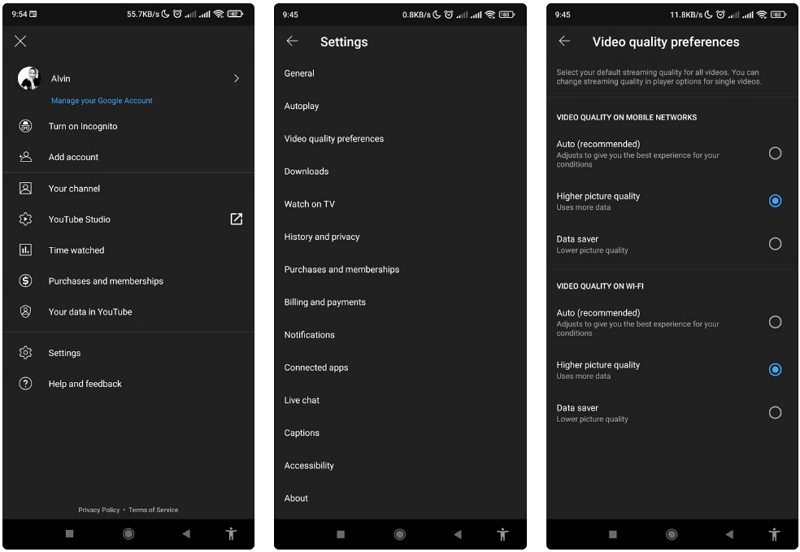
Fix 2. YouTube-App Einstellungen anpassen
Die App nutzt oft Energiesparmodi. Stellen Sie „Höhere Bildqualität“ ein.
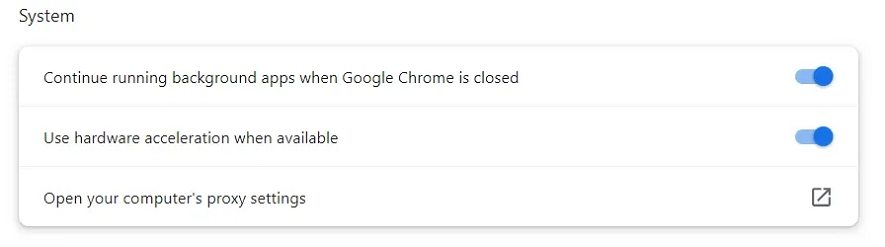
Fix 3. Hardwarebeschleunigung deaktivieren
Kann bei Problemen helfen, besonders in Chrome.
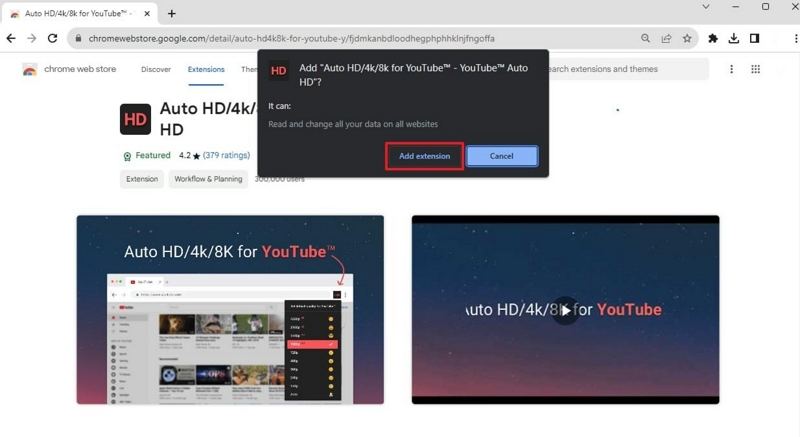
Fix 4. Chrome Erweiterung nutzen
Extensions wie „Auto HD for YouTube“ setzen dauerhaft die gewünschte Qualität.
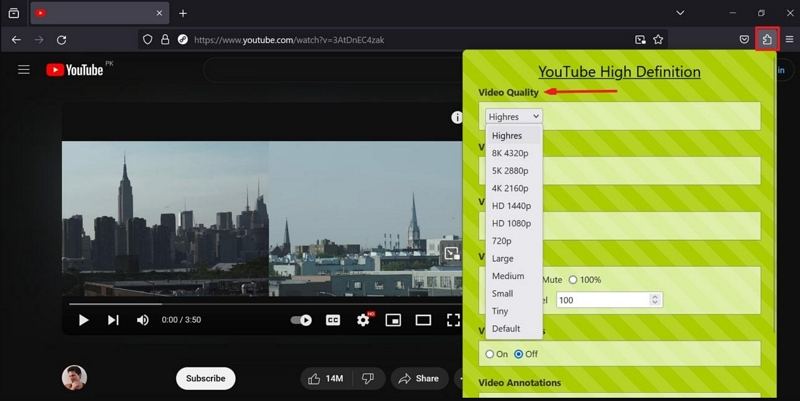
Fix 5. Firefox Add-on verwenden
Auch Firefox Nutzer können Add-ons nutzen, um die Qualität zu fixieren.
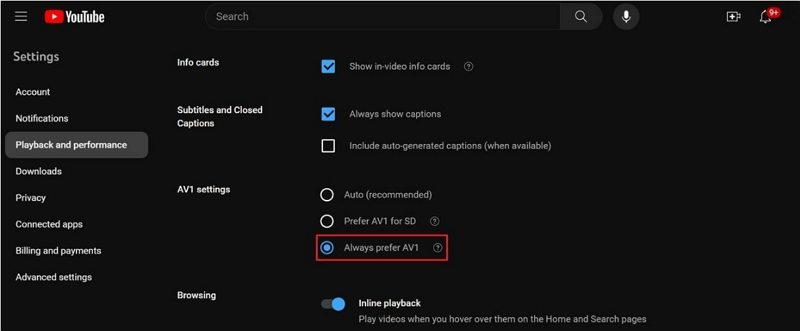
Fix 6. AV1 aktivieren
Der AV1-Codec verbessert Qualität bei geringerer Bandbreite.
Bonus-Tipp: Heruntergeladene YouTube-Videos dauerhaft in 4K oder 8K verbessern
Selbst wenn YouTube die Videoqualität beim Streaming ständig ändert, können heruntergeladene Videos dauerhaft optimiert werden. HitPaw VikPea ist ein KI-Video-Enhancer, der YouTube-Videos auf höhere Auflösungen wie 4K oder 8K hochskaliert. Die Software nutzt fortschrittliche KI-Modelle, um Klarheit wiederherzustellen, Rauschen zu reduzieren und Details zu schärfen. Ideal für Content Creator, Lehrende und Zuschauer, die eine konstant hohe Videoqualität ohne Streaming-Probleme wünschen.
- KI-gestütztes Video-Upscaling bis zu 4K und 8K
- Rauschreduzierung für klarere Videos
- Schärfungsmodell zur Detailverbesserung
- Reparatur von beschädigten oder komprimierten Videos
- Porträtverbesserung für Gesichter und Hauttöne
- Batch-Verarbeitung mehrerer Videos
- Schwarz Weiß Video in Farbe umwandeln




Schritt 1.Laden Sie HitPaw VikPea herunter und öffnen Sie das Programm auf Ihrem Computer. Wählen Sie „Video Enhancer“ und importieren Sie Ihr Video oder ziehen Sie es in den Arbeitsbereich.

Schritt 2.Wählen Sie ein KI-Modell wie General Model, Sharpen Model, Portrait Model oder Video Quality Repair Model je nach Bedarf.
Schritt 3.Wählen Sie die gewünschte Zielauflösung in den Export-Einstellungen. Vorschau ansehen und dann auf „Exportieren“ klicken, um das verbesserte Video zu speichern.
Teil 5. Häufig gestellte Fragen zur YouTube Videoqualität
Sie können die Auflösung manuell im Video einstellen und die Qualitätseinstellungen in der YouTube-App anpassen. Browser-Erweiterungen helfen zusätzlich, eine feste Videoqualität dauerhaft zu erzwingen.
Nein. Nur Videos, die in 4K hochgeladen wurden, können in dieser Auflösung abgespielt werden. Außerdem müssen Ihr Gerät, Bildschirm und Ihre Internetverbindung 4K unterstützen.
YouTube überwacht Ihre Internetverbindung in Echtzeit. Bei Bandbreitenschwankungen oder Leistungsänderungen des Geräts wird die Auflösung automatisch reduziert, um Unterbrechungen zu vermeiden.
Mobile Apps priorisieren Stabilität und Dateneffizienz. Hintergrund-Apps, Geräteüberhitzung oder Standardeinstellungen können dazu führen, dass YouTube die Videoqualität trotz stabiler WLAN-Verbindung reduziert.
Fazit
Wenn YouTube die Videoqualität ständig ändert, liegt es meist an adaptivem Streaming. Mit den richtigen Einstellungen und Tools können Sie eine stabile HD- oder 4K-Wiedergabe erreichen.
Kommentar hinterlassen
Bewertung zu HitPaw-Artikeln erstellen


