



Ideogram Vector 1.0 Test: Kann KI perfekte SVGs erstellen?
 Joshua Hill
Das Erzeugen von Vektorgrafiken mit KI hat in letzter Zeit viel Aufmerksamkeit erregt. Es gibt jedoch eine wesentliche Einschränkung bei den derzeit verfügbaren KI-Bildgenerierungsmodellen. Man kann die Elemente eines Bildes nicht vergrößern oder ändern, es sei denn, man verfügt über die Originaldateien. Die meisten Modelle exportieren nur JPEGs oder PNGs; deshalb umgeht Ideogram Vector 1.0 dieses Problem, indem es SVGs exportiert.
Ideogram Vector 1.0 konvertiert Rasterbilder in Vektorgrafiken. Es kann den Workflow von Designern verbessern, aber wie effektiv ist es wirklich? Was können Designer erwarten, wenn sie ein SVG exportieren? Sind die Grafiken in jeder Größe scharf? Diese Überprüfung zielt darauf ab, diese und weitere Fragen zu beantworten.

Teil 1: Was ist Ideogram Vector 1.0?
Ideogram Vector 1.0 ist ein Modell, das es Benutzern ermöglicht, skalierbare Vektorgrafiken (SVGs) aus Texteingaben zu generieren und Rasterbilder in Vektorgrafiken umzuwandeln. Nachdem sie erstellt wurden, können die Grafiken in einem Vektorgrafik-Editor bearbeitet werden.
Veröffentlichungsdatum
Ideogram Vector 1.0 wurde am 22. Oktober 2026 veröffentlicht und ermöglicht es Nutzern, Vektorbilder zu erstellen und zu bearbeiten.
Für wen ist es geeignet?
Ideogram Vector 1.0 ist für Grafikdesigner und Illustratoren sowie andere, die in ihrem Beruf mit Bildern und editierbarem Text arbeiten. Dieses Modell kann auch Personen unterstützen, die Bilder, Texte und Formen für Etiketten und Aufkleber erstellen, bearbeiten und skalieren.
Wie unterscheidet es sich von traditionellen KI-Bildgeneratoren?
Andere KI-Bildgeneratoren erzeugen Kunst und Illustrationen in pixelbasierten Formaten. Ideogram Vector 1.0 erstellt jedoch Vektorgrafiken in Form von SVG-Dateien. Im Gegensatz zu Kunstwerken aus Pixeln kann Vektorkunst vergrößert werden, ohne unscharf oder pixelig zu werden. Es ist wichtig zu beachten, dass Schriftzüge in Kunstwerken, die von Ideogram Vector 1.0 generiert werden, als Umrisse erstellt werden und daher möglicherweise zusätzliche Bearbeitung in einem Vektoreditor erfordern.
Teil 2: Funktionen und Praxistests von Ideogram Vector 1.0
Ideogram Vector 1.0 bietet ein auf Eingaben basierendes Vektorkunstwerkzeug sowie ein Mittel zur Umwandlung traditioneller Rasterkunst in editierbare SVGs. Zusätzlich bietet das Tool Funktionen zur Erstellung von Illustrationen und anderen skalierbaren Kunstwerken.
Hier sind einige der Kernfunktionen, um zu verstehen, wie sie bei der täglichen Designarbeit helfen können.
Text-zu-Vektor-Generierung
Ideogram Vector 1.0 generiert automatisch Vektorkunstwerke basierend auf Benutzereingaben. Es ermöglicht Benutzern, verschiedene Komponenten des Kunstwerks und Textes einzubeziehen. Es kann Kunstwerke in verschiedenen Stilen erzeugen, einschließlich Icons und Etiketten. Es kann ein Referenzbild einbeziehen, um die Erstellung des Kunstwerks zu leiten.
Logo-Design
Ideogram Vector 1.0 kann Logos erstellen, indem es Wortmarken und Symbole kombiniert. Die KI bietet potenzielle Logo-Konzepte und Farbkombinationen. Jedes Element eines Logos ist exportierbar, aber Änderungen können eine erneute Eingabe von Daten erfordern, da exportierte Elemente möglicherweise als Umrisse angezeigt werden.
Illustrationserstellung
Ideogram Vector 1.0 generiert skalierbare SVG-Illustrationen aus Texteingaben. Schreiben Sie eine kurze Beschreibung, um die KI über das Thema, die Farben und die Komposition der Illustration zu informieren. Nach dem Exportieren können Illustrationen in einer Vektorbearbeitungssoftware für digitale und Printzwecke angepasst werden.
Bild-zu-Vektor-Konvertierung
Das Werkzeugset von Ideogram ermöglicht die Umwandlung von Rasterdesigns in skalierbare Vektorkunstwerke. Die KI kann dünne Linien und kleine Buchstaben in einem Design darstellen. Benutzer sollten jedoch die Ergebnisse der Konvertierung überprüfen, um die Darstellungsgenauigkeit zu bestimmen.
Gesamtbewertung
Der Ideogram enthält eine Reihe von Design-Tools, die Benutzern helfen können, Kunstwerke und Illustrationen für verschiedene Designprojekte zu erstellen. Die Werkzeuge können Designrichtlinien korrekt buchstabieren. Es können jedoch unerwünschte Artefakte in exportierten Designs auftreten. Bevor Sie Designs verwenden, die mit dem Tool erstellt wurden, stellen Sie sicher, dass Sie den Hintergrund überprüfen und die Rechtschreibung von Kunst und Elementen überprüfen.
Teil 3: Wie benutzt man Ideogram Vector 1.0?
Ideogram Vector 1.0 hat unterschiedliche Workflows zum Erstellen von SVG-Grafiken aus Text und zum Konvertieren von JPG-/PNG-Bildern in Vektoren. Verwenden Sie den entsprechenden Workflow unten.
Methode 1: Vektorgrafiken aus Text generieren
Schritt 1:Gehen Sie zur offiziellen Ideogram-Website und melden Sie sich an, um einen Vektor zu erstellen.
Schritt 2:Gehen Sie zu Apps und wählen Sie Vektor generieren.
Schritt 3:Geben Sie eine Eingabeaufforderung ein, die den Vektor beschreibt, den Sie erstellen möchten. Wählen Sie die Bildgröße, Qualität und Anzahl der Bilder, und klicken Sie dann auf Generieren.
Schritt 4:Warten Sie, bis Ideogram Ihre Eingabe verarbeitet und die Vektorgrafiken aus Text generiert. Speichern oder kopieren Sie das SVG.
Methode 2: Ein Bild in einen Vektor konvertieren
Schritt 1:Gehen Sie jetzt zu Apps und wählen Sie Bild vektorisieren.
Schritt 2:Laden Sie das JPG- oder PNG-Bild hoch, das Sie konvertieren möchten, und klicken Sie dann auf Vektorisieren, um fortzufahren.
Schritt 3:Warten Sie, bis Ideogram Ihr Bild verarbeitet und das Vektorkunstwerk generiert hat. Überprüfen Sie das Ergebnis, und speichern oder kopieren Sie das SVG.
Teil 4: Vor- und Nachteile sowie Preisgestaltung von Ideogram Vector 1.0
Ideogram Vector 1.0 bietet eine Vielzahl nützlicher Tools für Vektorgrafiken, hat jedoch einige Nachteile. Unten sind die Vor- und Nachteile sowie die Preisgestaltung von Ideogram Vector 1.0 aufgeführt.
 Vorteile
- Erstellt skalierbare SVG-Kunstwerke aus Eingabeaufforderungen.
- Unterstützt das Bearbeiten einzelner Formen nach dem Export.
- Konvertiert bestehende Bilder in Vektorgrafiken.
- Akzeptiert Referenzbilder, um die Generierung zu leiten.
- Vereinfacht die anfängliche Design-Erstellung durch Eingabeaufforderungen.
 Nachteile
- Umrissene Schriftzüge können Textänderungen erschweren.
- Generierte Kunstwerke benötigen möglicherweise manuelle Nachbesserungen.
Preisgestaltung
- Plus: $20 monatlich; $15/Monat bei jährlicher Abrechnung.
- Pro: $60 monatlich; $42/Monat bei jährlicher Abrechnung.
- Team: $30/Nutzer monatlich; $20/Nutzer bei jährlicher Abrechnung.
Teil 5: Wie man die Bildqualität von KI-generierten Bildern mit HitPaw FotorPea verbessert
Ideogram Vector 1.0 hilft bei der Erstellung skalierbarer Vektorgrafiken, während einige Projekte auch Fotografien, Mockups oder PNG-Exporte beinhalten, die verbessert werden müssen. Diese pixelbasierten Bilder erfordern einen anderen Ansatz. Für Designer, die mit beiden Formaten arbeiten, bietet HitPaw FotorPea Werkzeuge zur Unterstützung der Bildverbesserung neben der Vektorbearbeitung.
HitPaw FotorPea
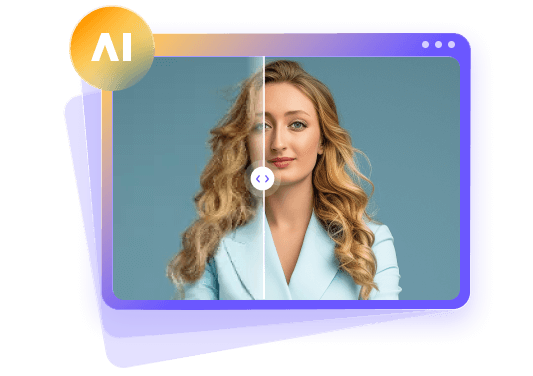
HitPaw FotorPea ist eine Desktop-Anwendung zur Verbesserung, Erzeugung und Bearbeitung von Rasterbildern. Es kann unscharfe Details schärfen, Bildrauschen reduzieren und unterstützende Visualisierungen für Designprojekte vergrößern. Verwenden Sie es, um Quellfotos oder PNG-Exporte zu verbessern, während Sie SVG-Formen in einem Vektoreditor bearbeiten. Dies macht es zu einem praktischen Begleiter zur Vorbereitung klarerer Produkt-Mockups, Präsentationen und Marketing-Visuals.
Hauptmerkmale von HitPaw FotorPea
- Verbessern von Bildern auf 4K/8K für größere Drucke und Anzeigen.
- Kombinieren von Verbesserung, Bearbeitung und Erzeugung in einem Workflow.
- Erzeugen von KI-Bildern für Kampagnen, Mockups und Designprojekte.
- Wiederherstellen alter Fotos durch Reparieren von Kratzern und verblassten Bereichen.
- Navigieren einer benutzerfreundlichen Oberfläche zum Importieren und Bearbeiten von Fotos.
- Wählen fortschrittliche KI-Modelle zur Schärfung, Rauschminderung und Hochskalierung.
- Entfernen unerwünschter Hintergründe, um Produktfotos für Layouts vorzubereiten.
- Vorschau von Verbesserungen, um feine Details vor dem Export zu überprüfen.
Schritte zur Verwendung von HitPaw FotorPea
Schritt 1:Laden Sie HitPaw FotorPea für Windows oder Mac herunter und folgen Sie den Installationsanweisungen.



Schritt 2:Starten Sie die Software und wählen Sie Fotos jetzt verbessern vom Hauptbildschirm.
Schritt 3:Laden Sie Ihr Ideogram Vector 1.0 Kunstwerk in HitPaw FotorPea hoch. Wählen Sie den Automatikmodus und eine geeignete Option wie General Natural oder Ultra Clarity. Klicken Sie auf Vorschau, um das Bild zu verarbeiten.
Schritt 4:Vergleichen Sie das verbesserte Bild mit dem Original, überprüfen Sie Schriftzüge, Farben und Kanten auf unerwünschte Änderungen. Wenn Sie zufrieden sind, klicken Sie auf Exportieren und speichern Sie eine separate Kopie.
Teil 6: Recraft vs Adobe Illustrator vs Ideogram Vector 1.0: Welche ist die beste für KI-Vektordesigns?
Recraft, Adobe Illustrator und Ideogram Vector 1.0 ermöglichen es Benutzern, Vektorgrafiken auf unterschiedliche Weise zu entwickeln und zu verbessern. Berücksichtigen Sie Projektanforderungen wie Zeitbeschränkungen, Bildtransformationen, Änderungen an einzelnen Komponenten und Bearbeitungen von gedrucktem Text, um das beste Tool für den Job zu bestimmen. Informationen zu Preis, Hauptfunktionen und Produktivität der Software sind in der folgenden Tabelle aufgeführt, um bei der Auswahl zu helfen.
Schnellvergleichstabelle
| Funktion | Recraft | Adobe Illustrator | Ideogram Vector 1.0 |
|---|---|---|---|
| Vektorgeneration | Erstellt editierbare SVG-Dateien mit seinen Vektormodellen. | Erstellt Vektorkunstwerke durch Text-zu-Vektor-Grafik. | Erstellt SVG-Kunstwerke aus Texteingaben und optionalen Referenzbildern. |
| Bild-zu-Vektor-Konvertierung | Konvertiert JPG-, PNG- und WebP-Bilder in SVG-Dateien. | Konvertiert Rasterbilder in Vektoren mit Image Trace. | Konvertiert bestehende Bilder in SVG-Dateien durch sein Vektorisierungstool. |
| Text und Typografie | Generiert Schriftzüge, aber Rechtschreibung und Textbearbeitbarkeit müssen überprüft werden. | Bietet editierbaren Text mit Steuerungen für Schriftarten, Abstände, Ausrichtung und andere Einstellungen. | Generiert illustrierte Schriftzüge, aber exportierte Buchstaben können Umrisse sein, die durch Tippen nicht geändert werden können. |
| Bearbeitungsflexibilität | Ermöglicht es Benutzern, Vektorpunkte, Kurven und Farben innerhalb von Recraft Studio zu bearbeiten. | Bietet detaillierte Steuerungen für die Bearbeitung von Pfaden, Formen, Farben, Ebenen und Text. | Exportiert SVG-Dateien, die Benutzer in kompatiblen Vektoreditoren verfeinern können. |
| Preisgestaltung | Basisplan kostet 10$ und Pro-Plan kostet 16$ pro Monat. | Kostet 22.99$ pro Monat. | Pro-Plan kostet 60$ und Team-Plan kostet 30$ pro Monat. |
| Am besten für | Benutzer, die Vektor-Assets in einem Browser generieren und bearbeiten möchten. | Designer, die präzise Typografie, detaillierte Bearbeitungen und Produktionssteuerungen benötigen. | Benutzer, die illustrierte Schriftzüge, Logo-Konzepte und skalierbare Kunstwerke erkunden möchten. |
Welches Tool sollten Sie wählen?
Wählen Sie Recraft, wenn: Sie Vektorgenerierung, Bild-zu-Bild-Konvertierung und Farbkorrektur alles in einem Browser durchführen möchten.
Wählen Sie Adobe Illustrator, wenn: wenn Sie Kurven und andere Elemente der Typografie bearbeiten und anpassen möchten, um wiederholende Kunstwerke für Kundenprojekte zu erstellen.
Wählen Sie Ideogram Vector 1.0, wenn: wenn Sie grafische Konzepte und Kunstwerke für Wortmarken und Abzeichen erstellen und Kunstwerke zur Verbesserung bearbeiten möchten.
FAQs zu Ideogram Vector 1.0
Ideogram Vector 1.0 ist ein künstliches Intelligenz (KI) Tool, das in der Lage ist, editierbare SVG-Kunstwerke basierend auf Texteingaben zu erstellen oder Rasterbilder in Vektoren umzuwandeln.
Nein, kostenlose Nutzung ist begrenzt, manchmal nicht garantiert. Für regelmäßige Nutzung müssen Benutzer Abonnements und API-Kreditpakete kaufen.
Ja, Ideogram nimmt Texteingaben und erstellt SVG-Dateien. Bevor Sie ein Projekt teilen oder verwenden, stellen Sie sicher, dass Sie das Kunstwerk auf unbeabsichtigte Formen oder falsche Farbwahl und Hintergrundfüllungen überprüfen.
Ja, Ideogram Vector 1.0 hat einen spezifischen Workflow zur Vektorisierung von Rasterbildern. Obwohl Ideogram Bilder in ein Vektorformat konvertiert, können kleinere Bearbeitungen und Anpassungen des resultierenden Vektorbildes notwendig sein.
Ideogram kann SVGs aus Eingaben erstellen. Recraft bietet browserbasierte Online-Bearbeitung. Illustrator ist bekannt dafür, die meiste Kontrolle über Vektorbilder zu bieten. Für fortgeschrittene Projektarbeit kann Illustrator die beste Wahl sein.
Fazit
Ideogram Vector 1.0 ist eine gute Option, um schnell einfache Vektorgrafiken zu erstellen. Es kann zahlreiche Anpassungen vor der Lieferung erfordern, um Hintergründe und Umrisse zu entfernen und Schriftzüge zu verfeinern. Erwägen Sie HitPaw FotorPea, wenn unterstützende Fotografien, PNGs oder Mockups verbessert werden müssen. Um eine grobe Vorstellung davon zu bekommen, wie gut das Tool funktioniert und welche Bearbeitungen erforderlich sind, um das Ergebnis zu verfeinern, erstellen Sie ein einfaches Projekt selbst.
Kommentar hinterlassen
Bewertung zu HitPaw-Artikeln erstellen


