





Wie man Passfotos bearbeitet, ohne dass sie künstlich wirken
 Joshua Hill
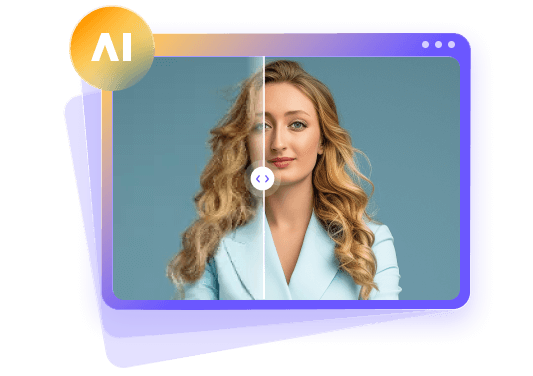
Passfotos sind selten so schmeichelhaft, wie wir es uns wünschen. Harte Beleuchtung, müde aussehende Haut, unvorteilhafte Winkel und übermäßige Bearbeitung lassen selbst ein normales Gesicht stumpf oder ausgewaschen erscheinen. Glücklicherweise kann fortschrittliche KI-Technologie wie AI Gesichtsverschönerung das Foto verbessern, während die Gesichtszüge natürlich bleiben.
In diesem detaillierten Leitfaden erfahren Sie, wie Sie ein Passfoto verschönern und wie viel Verbesserung ausreicht, um diesen künstlichen Look zu vermeiden.
Answer Box: Wie man ein Passfoto verschönert
Um ein Passfoto zu verschönern, können Sie es subtil verbessern, indem Sie das Hautbild, kleinere Unvollkommenheiten, Gesichtsdetails und die Gesamtporträtqualität optimieren. Die AI Gesichtsverschönerung-Funktion kann diese Anpassungen automatisieren, ohne dass fortgeschrittene Retusche-Fähigkeiten erforderlich sind. Allerdings sollte die Verschönerung des Passfotos natürlich und erkennbar bleiben, anstatt stark bearbeitet zu wirken.

Warum sieht ein Passfoto weniger schmeichelhaft aus?
Haben Sie jemals Ihr Passfoto angesehen und sich gefragt, warum Sie so anders aussehen als in Ihren alltäglichen Selfies? Sie sind sicherlich nicht allein. Mehrere Faktoren tragen zu diesem unvorteilhaften Erscheinungsbild bei:
- Uneinheitlicher oder matter Hautton: Die Beleuchtung spielt eine wichtige Rolle dafür, wie Ihre Haut auf Fotos erscheint. Starke Deckenlichter erzeugen Schatten um Ihre Augen, Nase und Wangen, wodurch Ihr Teint ungleichmäßig aussieht. Ebenso kann schlechte Beleuchtung Ihre Haut matt erscheinen lassen.
- Kleine Makel: Kleine Pickel, vorübergehende Rötungen und ungleichmäßige Hautstruktur können auf Passfotos sichtbarer werden, da sie sich hauptsächlich auf das Gesicht konzentrieren. Obwohl diese kleinen Unvollkommenheiten normal sind, können sie beeinflussen, wie Sie Ihr Foto empfinden.
- Müde aussehendes Gesicht: Im Gegensatz zu Schnappschüssen erfordern Passfotos normalerweise einen neutralen Ausdruck. Ohne Ihr übliches Lächeln könnte Ihr Gesicht müder erscheinen als im Alltag.
- Flache oder weniger definierte Gesichtszüge: Gesichtszüge erscheinen oft weniger deutlich wegen schlechter Beleuchtung, niedriger Bildqualität oder einer älteren Kamera. Ihre Augenbrauen, Augen und natürlichen Gesichtskonturen können an Definition verlieren, was ein klares Foto flach erscheinen lässt.
- Harsches oder unvorteilhaftes Erscheinungsbild: Passfotos werden oft schnell aufgenommen, sodass wenig Zeit bleibt, um Beleuchtung oder Positionierung anzupassen. Helle Blitze, Schatten und schlechte Belichtung können das Endergebnis beeinflussen.
- Überbearbeitung: Wenn Sie versuchen, alles im Originalpassfoto mit starken Schönheitsfiltern zu korrigieren, wird das Gesicht unnatürlich aussehen.

Wie verschönert man ein Passfoto mit HitPaw FotorPea?
Manuelles Retuschieren eines Porträts kann überraschend zeitaufwendig sein, da Sie mehrere Anpassungen separat vornehmen müssen. Hier macht HitPaw FotorPea die Porträtverbesserung einfacher.
HitPaw FotorPea ist HitPaws KI-Fotoverbesserer und KI-Fotogenerator. Die Gesichtsverschönerung-Funktion bietet eine einfachere KI-gestützte Möglichkeit, Porträtfotos mit wenigen Klicks zu verbessern. Anstatt Zeit mit dem Bearbeiten mehrerer Bereiche zu verbringen, können Sie aus verschiedenen Verschönerungsstilen wählen, die das Gesamterscheinungsbild Ihres Fotos verbessern. Es kann Helligkeit anpassen, Hauttöne verbessern, kleine Unvollkommenheiten korrigieren und Gesichtszüge schärfen, während das Ergebnis natürlich bleibt.


Schritt-für-Schritt-Anleitung zur Verschönerung eines Passfotos
Schritt 1: Laden Sie Ihr Passfoto hoch
Nach dem Start der Software tippen Sie auf die Schaltfläche "Fotos jetzt verbessern". Jetzt ziehen und ablegen oder klicken, um das Passfoto zu importieren, das Sie verbessern möchten.
Schritt 2: Wählen Sie Gesichtsverschönerung
Als nächstes können Sie "Gesichtsverschönerung" unter dem Modell "Gesichtsrestaurierung" auswählen. Dann wählen Sie den Schönheitseffekt, der am besten zum Porträt passt.
Schritt 3: Vorschau und Export
Drücken Sie "Vorschau" und vergleichen Sie die Original- und die verbesserte Version. Überprüfen Sie die Hautstruktur, Gesichtszüge und das Gesamterscheinungsbild, um sicherzustellen, dass das Ergebnis noch natürlich und erkennbar aussieht, bevor Sie es exportieren.
Wie hält man ein verschönertes Passfoto natürlich?
Die Verbesserung eines Passfotos dreht sich um das Finden des richtigen Gleichgewichts. Hier sind ein paar einfache Tipps, um Ihr Foto poliert aussehen zu lassen und gleichzeitig Ihre natürlichen Gesichtszüge zu bewahren:
Vermeiden Sie Überglättung
Ein wenig Hautglättung kann Ihr Passfoto frischer aussehen lassen, aber zu viel kann Ihr Gesicht künstlich wirken lassen. Natürliche Haut hat feine Linien, Poren und subtile Texturen, die nicht vollständig verschwinden sollten. Wählen Sie eine sanfte Verbesserung, die kleine Unvollkommenheiten reduziert und gleichzeitig Ihre Haut realistisch hält.
Verändern Sie nicht Ihre Gesichtszüge
Ihr Passfoto sollte widerspiegeln, wie Sie tatsächlich aussehen. Vermeiden Sie es, Ihre Nase, Augen, Lippen, Kieferlinie oder Gesichtsform zu bearbeiten, da selbst kleine Änderungen Ihr Erscheinungsbild weniger erkennbar machen können. Konzentrieren Sie sich darauf, Ihre natürlichen Gesichtszüge zu erhalten, anstatt Filter zu verwenden, die Ihre Identität merklich verändern.
Halten Sie die Verbesserung subtil
Die besten Fotoverbesserungen sind oft die, die man kaum bemerkt. Anstatt starke Schönheitseffekte anzuwenden, streben Sie nach kleinen Verbesserungen, die Ihr Porträt sauber und ausgewogen aussehen lassen. Denken Sie daran, dass es darum geht, das Originalfoto zu verbessern und es nicht in ein völlig anderes Bild zu verwandeln.
Überprüfen Sie das Endergebnis
Bevor Sie exportieren, werfen Sie einen genaueren Blick auf die verbesserte Version. Zoomen Sie hinein, um Ihre Augen, Hautstruktur und Gesichtszüge auf ungewöhnliche Glättung oder Verzerrung zu überprüfen. Vergleichen Sie es mit dem Original, um sicherzustellen, dass sich Ihr Erscheinungsbild nicht verändert hat. Für offizielle Passanträge folgen Sie immer den Regeln der ausstellenden Behörde.
FAQs zur Verschönerung von Passfotos
Ja, Sie können ein Passfoto für persönliche Zwecke mit manuellen oder KI-Fotoverbesserungswerkzeugen verschönern. Offizielle Passanträge unterliegen jedoch strengen Regeln und erfordern immer ein unbearbeitetes Foto.
Um Ihr Passfoto zu verbessern, konzentrieren Sie sich auf natürliches Licht, eine gute Haltung und einen entspannten, neutralen Ausdruck, während das Foto aufgenommen wird. Bei bestehenden Fotos verwenden Sie subtile Anpassungen, die die Originaldetails bewahren.
Sie müssen mit einem klaren Foto beginnen und einen sanften Verbesserungsstil verwenden. Halten Sie Ihre natürliche Hautstruktur sichtbar und vermeiden Sie Effekte, die Ihren Teint, Ihre Gesichtsform oder individuelle Merkmale erheblich verändern.
Fazit
Eine Verschönerung des Passfotos benötigt keine dramatische Bearbeitung, um besser auszusehen. Subtile Verbesserungen wie bessere Beleuchtung, realistische Hautstruktur und ein natürlicher Look machen in der Regel den größten Unterschied. Ein wirklich gutes Passfoto sieht wie Sie aus, erfüllt aber die Vorschriften.
Für persönliche Porträts verfeinert HitPaw FotorPeas AI Gesichtsverschönerung-Feature die Haut, Gesichtszüge und die Gesamtporträtqualität, während die ursprüngliche Person erkennbar bleibt, ohne komplizierte manuelle Retusche.
Kommentar hinterlassen
Bewertung zu HitPaw-Artikeln erstellen


