




Beste Gesichtsverbesserer für schärfere, klarere Fotos
 Joshua Hill
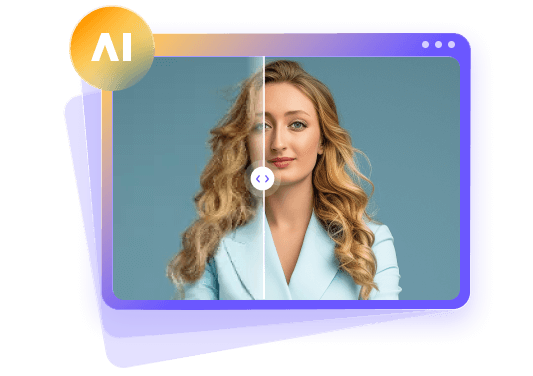
Ein Foto mag auf Ihrem Telefon gut aussehen, aber es könnte verschwommene Augen oder andere Gesichtsprobleme haben. Es gibt viele Werkzeuge, die Gesichter verbessern. Dieser Artikel überprüft fünf Gesichtsverbesserungswerkzeuge, indem er untersucht, welche Art von Fotos sie verbessern, wie viel Kontrolle Sie mit den Werkzeugen haben, auf welchen Geräten sie funktionieren und wie viel sie kosten. Nach dem Lesen dieses Artikels können Sie bestimmen, welches Werkzeug am besten für Ihre Zwecke und Ihr Budget geeignet ist, sei es, um ein schwach beleuchtetes Selfie wiederherzustellen, ein Gesicht auf einem Gruppenfoto zu schärfen oder ein Familienporträt zu verbessern.

Teil 1: Schnellübersicht: Die besten Gesichtsverbesserungswerkzeuge auf einen Blick
Ein leichter Unschärfe in einem Selfie erfordert möglicherweise nur eine Schärfungsanpassung, während ein Familienporträt mit viel Körnung und Unschärfe mehrere Anpassungen benötigen könnte. Wie oft Sie Bilder bearbeiten und wie viel Kontrolle Sie wünschen, kann beeinflussen, wie viel Sie für ein Gesichtsverbesserungswerkzeug auszugeben bereit sind. Die folgende Tabelle listet drei Gesichtsverbesserungswerkzeuge auf und vergleicht sie in vier Kategorien, um Ihnen zu helfen, eines zu finden, das Ihrem Budget entspricht.
| Kategorie | Werkzeug | Warum es sich abhebt |
|---|---|---|
| Beste Gesamtleistung | HitPaw FotorPea | Es bietet ein Modell zur Gesichtsrestaurierung, das die Gesichtskonturen verbessert, insbesondere um die Augen, Brauen und Lippen. Es hat auch ein Rauschunterdrückungsmodell, das Körnung in Porträts reduziert. |
| Bestes Preis-Leistungs-Verhältnis | BeautyPlus | Der Web-Schärfer verbessert die Bildklarheit und der mobile Editor ermöglicht es Benutzern, die Augen aufzuhellen und die Haut im Porträtmodus zu glätten. |
| Beste Premium-Option | Facetune | Das Ein-Klick-Enhance-Tool schärft das Bild und passt die Beleuchtung an, während das Details-Tool Wimpern und Brauen verbessert. |
| Beste kostenlose Option | BeautyPlus | Der kostenlose Web-Schärfer verbessert die Definition und entfernt Unschärfe in Porträts. |
Teil 2: Wie wir die besten KI-Gesichtsverbesserer getestet haben
Jedes Porträt hat ein anderes Problem, was für eine Art von Foto funktioniert, könnte für eine andere nicht funktionieren. Für einen fairen Vergleich zwischen unscharfen Gesichtsverbesserern verwenden Sie dasselbe Bild in jedem Werkzeug, ändern Sie sie in keiner Weise und vergleichen Sie sie mit den Originalen, alle im selben Zoom.
Verwendete Testbilder
| Testbildname | Fotoqualitätsprobleme |
|---|---|
| Innenporträt | Leichte Kamerabewegung verwischt die Augen und den Mund. |
| Low-Light-Selfie | Körnung und tiefe Schatten verbergen feine Hautstruktur. |
| Zugeschnittenes Gruppenfoto | Das Gesicht sieht pixelig aus, wenn es vergrößert wird. |
Testkriterien
| Testkriterien | Was wir bewertet haben |
|---|---|
| Gesichtsschärfe | Wie klar die Augen, Brauen und Lippen bearbeitet wurden. |
| Rauschreduzierung | Wie viel Körnung übrig war und wie sichtbar die Hautdetails sind. |
| Ähnlichkeit | Wie erfolgreich das Werkzeug die Gesichtsform, den Ausdruck und die Merkmale des Subjekts beibehalten hat. |
| Bearbeitung und Export | Ob das Werkzeug es Ihnen ermöglicht, das bearbeitete Foto zu sehen und ohne Wasserzeichen zu exportieren. |
Teil 3: 5 beste Werkzeuge zur Gesichtsverbesserung für klarere Porträts
Einige Gesichtsverbesserer modifizieren das ganze Porträt in einem Schritt, während andere es Ihnen ermöglichen, einzelne Merkmale zu bearbeiten. Entscheiden Sie auf der Grundlage, wie häufig Sie Fotos bearbeiten und auf welchem Gerät Sie arbeiten, sei es ein Telefon oder ein Computer. Die fünf untenstehenden Rezensionen besprechen, was jeder KI-Gesichtsverbesserer am besten kann und was er kostet.
1. HitPaw FotorPea - Am besten für Fotos mit mehr als einem Problem
HitPaw FotorPea ist ein Desktop-KI-Gesichtsverbesserer. Es bietet verschiedene Verbesserungsmodelle für diverse Probleme, wie kleine Bilder, körnige Fotos und verschwommene Gesichter. Sie müssen den Hauptfehler in Ihrem Porträt identifizieren und das entsprechende Modell wählen. Mit diesem Werkzeug können Sie auch das bearbeitete und das originale Porträt nebeneinander betrachten, um Gesichtsdetails wie Wimpern, Hautstruktur und Schärfe zu vergleichen.
Hauptmerkmale
- Gesichtsrestaurierung bringt Details um die Augen, Brauen und Lippen in verschwommenen Porträts hervor.
- Schärfen hilft, Unschärfe durch Bewegung, verpassten Fokus oder Bildkompression zu korrigieren.
- Rauschunterdrückung reduziert sichtbare Körnung in Fotos, die bei schwachem Licht aufgenommen wurden.
- KI-Upscaling erhöht die Auflösung von kleinen oder zugeschnittenen Porträts.
- Low-Light-Verbesserung erhellt dunkle Porträts, sodass Gesichtszüge leichter zu erkennen sind.
- Hintergrundentferner trennt das Subjekt von einem unruhigen Hintergrund.
- KI-Hintergrundgenerator ersetzt den ursprünglichen Hintergrund durch einen neuen, wie eine einfache Studioeinstellung.
- Batch-Verarbeitung ermöglicht es Ihnen, mehrere Porträts gleichzeitig zu verbessern.
 Vorteile
- Separate Modelle adressieren unterschiedliche Fotoprobleme.
- Die Vorschau hilft Ihnen, Änderungen vor dem Export zu überprüfen.
- Batch-Verarbeitung spart Zeit bei größeren Fotosätzen.
 Nachteile
- Vollständige Desktop-Exportfunktionen erfordern einen bezahlten Plan.
Praxisbeispiel
Ich habe HitPaw FotorPea auf einem Innenfamilienporträt verwendet, um Unschärfe und Körnung zu entfernen. Ich begann mit der Gesichtsrestaurierung. In der Vorschau hatten die Augen und Brauen eine bessere Definition und weniger Unschärfe, wobei die Wimpern eine bessere Kantendefinition hatten. Danach habe ich auch das Rauschunterdrückungsmodell verwendet. Es entfernt die Körnung und verringert die Unschärfe auf den Gesichtern, während feine Linien und andere Gesichtsdetails intakt bleiben.
Am besten für: Menschen, die ein Desktop-Tool für Porträts mit Unschärfe, Körnung oder niedriger Auflösung möchten.
Bewertung: ★★★★★ (5/5) für seine Palette an Porträtverbesserungswerkzeugen.
Aktueller Preis: Die aufgeführten monatlichen Angebote betragen $22.39 für Windows und $24.99 für macOS vor Steuern.
Verfügbare Plattform: Windows und macOS.
2. Enhancor AI - Am besten für das Hinzufügen von Hautstruktur zu KI-Porträts
Enhancor AI kann Porträts korrigieren, bei denen die Schärfe auf Gesichtselementen einen glänzenden Effekt oder übermäßige Hautglättung ergibt. Seine Hautwerkzeuge können Hautstrukturen und Details effizient verbessern. Es enthält auch einen Porträt-Upscaler, um Bilder zu vergrößern und Bereiche um Augen und Haare zu verbessern.
Hauptmerkmale
- Skin Fix fügt übermäßig glatten Porträts sichtbare Poren hinzu.
- Shine Fix reduziert unerwünschten Glanz auf Wangen und Stirn.
- Freckle Control passt die Stärke und Dichte von Sommersprossen an.
- Portrait Detailer vergrößert Porträts, während es GesichtsdDetails hervorbringt.
Vorteile
- Dedizierte Kontrollen geben Ihnen mehr Einfluss auf die Hautstruktur.
- Der Basic-Plan enthält auch Portrait Detailer.
Nachteile
- Größere Bilder können mehr Credits zur Verarbeitung kosten.
- Hinzugefügte Textur kann das Erscheinungsbild echter Haut verändern.
Praxisbeispiel
Ich habe Enhancor AI an einem Modeporträt mit scharfen Augen und glänzenden Wangen getestet. Ich habe Skin Fix verwendet und es mit dem Original verglichen, um die Bearbeitungen an Nase, Stirn und Wangen zu überprüfen. Skin Fix fügte den Wangen, der Nase und der Stirn eine leichte Hautstruktur hinzu und verlieh ihnen ein dezentes Grübchen-Aussehen, eine leichte Verbesserung der Porträts und machte sie bereit zum Posten.
Am besten für: Kreative, die Hautstruktur zu KI-generierten Porträts hinzufügen möchten.
Bewertung: ★★★★☆ (4/5) für die Bearbeitung der Hautstruktur.
Aktueller Preis: Der Basisplan kostet $12 pro Monat und der Creator-Plan $45 pro Monat.
Verfügbare Plattform: Webbrowser.
3. BeautyPlus - Am besten für kostenlose Porträtschärfung
BeautyPlus bietet ein kostenloses browserbasiertes Werkzeug zum Schärfen von Porträts. Das Werkzeug fügt Schärfe über das gesamte Foto hinzu, was nützlich sein kann für Fotos, die mit einem insgesamt weichen Detail aufgenommen wurden. Der mobile Editor verfügt auch über Werkzeuge zum Aufhellen der Augen und zur Glättung der Haut.
Hauptmerkmale
- AI Schärfen Bild fügt weichen Porträtkanten Definition hinzu.
- Portrait Enhancement verbessert die Klarheit in verschwommenen oder niedrig aufgelösten Porträts.
- Image Upscaler erhöht die Fotoauflösung für größere Anzeigen.
- Skin Smoothing mildert das Erscheinungsbild von unregelmäßiger Hautstruktur.
- Eye Brightening hilft, die Augen in dunklen Selfies hervorzuheben.
Vorteile
- Automatische Schärfung ist einfach zu verwenden.
- Der kostenlose Browser-Schärfer bietet Wasserzeichen-freie Downloads.
Nachteile
- Der Web-Schärfer wendet Änderungen über das gesamte Foto an.
- Einige mobile Bearbeitungsfunktionen erfordern ein Premium-Abonnement.
Praxisbeispiel
Ich habe BeautyPlus verwendet, um ein Profilbild zu bearbeiten, das nach dem Teilen und Komprimieren durch eine Messaging-App weich erschien. Ich habe beide Fotos auf das gleiche Level gezoomt und verglichen. Die Definition um den Haaransatz und die Ränder der Augen und Brillen war deutlich verbessert.
Am besten für: Menschen, die ein schnelles Browser-Tool für leicht verschwommene Porträts möchten.
Bewertung: ★★★⯪☆ (3.5/5) für kostenlose Porträtschärfung.
Aktueller Preis: Der Pro-Plan kostet $10 pro Monat, und der Max-Plan kostet $17 pro Monat.
Verfügbare Plattform: Webbrowser, iOS und Android.
4. Wink AI - Am besten für Porträtschärfung mit einstellbarer Stärke
Wink AI kann verwendet werden, um Details zu Augenbrauen, Augenregionen oder einem ganzen Gesicht hinzuzufügen, die pixelig und unscharf erscheinen. Natürliche Hautstruktur wird oft in Fotos gewünscht, und die Browser-Version von Wink AI ermöglicht es Benutzern, Fotos mit unterschiedlichen Stufen zu bearbeiten, um diesen Effekt zu erzielen.
Hauptmerkmale
- AI Bildverstärker verbessert die allgemeine Klarheit in weichen Porträts.
- Bild Unschärfe hilft, Gesichtszüge in verschwommenen Fotos zu schärfen.
- Einstellbare Stärke ermöglicht es Ihnen, zu kontrollieren, wie viel Verstärkung angewendet wird.
- AI UHD vergrößert niedrig aufgelöste Porträts für größere Anzeigen.
Vorteile
- Einstellbare Stärke gibt Ihnen Kontrolle über die Menge an Schärfung.
- Der Browser-Editor ist praktisch für schnelle Porträtbearbeitungen.
Nachteile
- Der kostenlose Web-Plan begrenzt die KI-Verarbeitung.
- Wasserzeichenregeln variieren je nach Web-Tool und Plan.
Praxisbeispiel
Ich habe Wink AI an einem Porträt verwendet, bei dem die Augen und Brauen weich erschienen. Ich habe eine leichte Verstärkung gewählt und sie mit dem Original in der gleichen Größe verglichen. Die Definition der Augen und Brauen war erfolgreich, jedoch wurde die Hautstruktur gleich dargestellt.
Am besten für: Menschen, die leicht verschwommene Gesichter schärfen und die Stärke der Bearbeitung kontrollieren möchten.
Bewertung: ★★★⯪☆ (3.5/5) für Porträtschärfung mit einstellbarer Stärke.
Aktueller Preis: Der Standardplan kostet $14.99 pro Monat und der Pro-Plan kostet $39.99 pro Monat.
Verfügbare Plattform: Webbrowser, iOS und Android.
5. Facetune - Am besten für das Hinzufügen von Definition zu spezifischen Gesichtszügen
Facetune ist ein Gesichtsphoto-Enhancer, der kleine Details hervorhebt. Das Details-Tool kann verwendet werden, um Details wie Augenbrauen- und Wimpernhaare hervorzuheben, ohne das gesamte Foto schärfer zu machen. Wenn das Foto nach den Anpassungen immer noch langweilig oder weich aussieht, kann Facetune automatisch Verbesserungen an Schärfe vornehmen und auch andere Aspekte des Fotos anpassen.
Hauptmerkmale
- AI Enhance passt Beleuchtung und Schärfe mit einem Klick an.
- Details fügt Wimpern und Augenbrauen Definition hinzu.
- Schärfen lässt weiche Kanten definierter aussehen.
- Glätten mildert das Erscheinungsbild von unregelmäßiger Hautstruktur.
- Tonen fixieren hilft, unerwünschte Farben in Porträts zu korrigieren.
Vorteile
- Sie können spezifischen Bereichen des Gesichts Definition hinzufügen.
- Der Ein-Klick-Enhancer ist nützlich für schnelle Anpassungen.
Nachteile
- Vollständiger Zugriff auf die Bearbeitungswerkzeuge erfordert einen bezahlten Plan.
- Starke Schärfung kann feine Details hart erscheinen lassen.
Praxisbeispiel
Ich habe Facetune verwendet, um ein Kopfportrait zu bearbeiten, um die Definition der Wimpern und Augenbrauen zu erhöhen, die leicht weich waren. Ich habe die bearbeiteten und originalen Fotos verglichen, um die Augen zu bewerten. Das bearbeitete Foto war eine leicht bessere Definition der Augenbrauen und Wimpern; jedoch wurde die Haut um die Augen nicht in ein völlig glattes Aussehen verändert.
Am besten für: Kopfporträts und Selfies, die mehr Definition in bestimmten Bereichen des Gesichts benötigen.
Bewertung: ★★★☆☆ (3/5) für gezielte Porträtverbesserung.
Aktueller Preis: Beginnen Sie mit $25 pro Monat, $40 alle drei Monate oder $77.99 pro Jahr.
Verfügbare Plattform: Webbrowser, iOS und Android.
Teil 4: Vorher-nachher-Tests: Wie gut können KI-Gesichter verbessern?
Stellen Sie die originalen und bearbeiteten Porträts nebeneinander und betrachten Sie sie in derselben Größe. Konzentrieren Sie sich in jedem untenstehenden Test auf das Problem, das das Werkzeug beheben sollte. Überprüfen Sie dann nahegelegene Merkmale, um zu sehen, ob die Bearbeitung Details wie die Form der Augen oder Lippen verändert hat.
Test 1: Innenporträt mit Bewegungsunschärfe
Test 2: Körniges Selfie, aufgenommen bei schwachem Licht
Test 3: Niedrigauflösendes Gesicht, aus einem Gruppenfoto zugeschnitten
Zusammenfassung der Produkttestergebnisse
Das verschwommene Porträt sah nach dem Schärfen klarer aus, insbesondere um die Augen und Lippen. Die Rauschreduzierung machte das Low-Light-Selfie weniger körnig und hielt feine Linien sichtbar. Das Gesicht, das aus dem Gruppenfoto zugeschnitten wurde, gewann etwas Definition, obwohl der Zuschnitt immer noch weniger Details zeigte als die anderen beiden Bilder. Alle drei Gesichter blieben erkennbar.
Teil 5: Wie man den besten Gesichtsverbesserer für Ihre Bedürfnisse auswählt
Wählen Sie HitPaw FotorPea, wenn: Sie Gesichtsphotos auf einem Computer verbessern und mehrere Wiederherstellungsvoreinstellungen vergleichen möchten, bevor Sie speichern.
Wählen Sie Enhancor AI, wenn: Ihr Hauptanliegen ist flache oder glänzende Hautstruktur in einem KI-Porträt.
Wählen Sie BeautyPlus, wenn: Sie ein kostenloses unscharfes Gesichtsverbesserer für ein Foto mit leichter Weichheit benötigen und in Ihrem Browser arbeiten möchten.
Wählen Sie Wink AI, wenn: Sie regelmäßig mit Porträtfotos und kurzen Videos arbeiten und Werkzeuge für beides möchten.
Wählen Sie Facetune, wenn: Sie einen Gesichtsphoto-Enhancer benötigen, der es Ihnen ermöglicht, an einzelnen Details wie den Augen oder Brauen zu arbeiten.
FAQs
Beginnen Sie mit dem Originalfoto und wenden Sie eine milde Schärfung an. Wenn es körnig aussieht, reduzieren Sie zuerst das Rauschen und überprüfen Sie dann, ob die Augen und Schnurrhaare klarer aussehen.
BeautyPlus bietet kostenloses Browserschärfen für schnelle Bearbeitungen. Für die Desktop-Bearbeitung versuchen Sie HitPaw FotorPea's Schärfungsmodell und vergleichen Sie Details wie die Augen und Schnurrhaare mit dem Original.
Ein allgemeiner Bildverbesserer kann die Fellstruktur hervorheben, die noch sichtbar ist. In stark verschwommenen Bereichen kann KI erraten, wie fehlende Fellsträhnen aussahen.
Versuchen Sie HitPaw FotorPea's Ultra Clarity-Modell im Automodus. Vergleichen Sie die Vorschau mit dem Original und überprüfen Sie die Augen und das Fell auf harte Kanten, bevor Sie speichern.
Fazit
Identifizieren Sie zuerst das Hauptproblem in Ihrem Porträt. Wenn das Gesicht verschwommen aussieht, versuchen Sie zu schärfen. Wenn das Foto körnig aussieht, beginnen Sie mit der Rauschreduzierung. Ein kleines Gesicht, das aus einem Gruppenfoto zugeschnitten wurde, benötigt möglicherweise ein Upscaling, um Details leichter sichtbar zu machen. HitPaw FotorPea bietet Ihnen separate Werkzeuge für jede Korrektur, sodass Sie mehrere Probleme in einem Porträt angehen können. Vorschauen Sie jede Änderung neben dem Original, bevor Sie das bearbeitete Foto speichern.


Kommentar hinterlassen
Bewertung zu HitPaw-Artikeln erstellen


