





Qualität heruntergeladener Bilder verbessern
 Joshua Hill
Ein heruntergeladenes Bild mag zunächst gut aussehen, kann jedoch unscharf, pixelig oder detailarm werden, wenn Sie es für eine Präsentation, einen Social-Media-Beitrag oder einen Druck vergrößern. Das erneute Herunterladen desselben Bildes hilft oft nicht, wenn die Originaldatei eine niedrige Auflösung hat. Glücklicherweise gibt es mehrere Möglichkeiten, die Bildqualität zu verbessern, von der Anpassung grundlegender Einstellungen bis hin zur Verwendung eines KI-Bildverbesserers. Der beste Ansatz hängt vom Zustand des Bildes und davon ab, wie Sie es verwenden möchten.

Verbessern Sie das Bild basierend auf dem, wofür Sie es benötigen
Sie werden feststellen, dass das Bild neben dem Text auf Ihrer Seite gut aussieht, auch wenn es beim Hineinzoomen grob aussieht. Platzieren Sie es zuerst im Layout und überprüfen Sie es in der benötigten Größe, bevor Sie Zeit mit der Bearbeitung verbringen. Dasselbe Bild könnte mehr Arbeit benötigen, wenn Sie möchten, dass es eine Folie ausfüllt, wo die Unschärfe oder groben Kanten tendenziell stärker auffallen.
Für Bilder, die beim Vergrößern unscharf aussehen
Öffnen Sie das gesamte Bild auf der Webseite, auf der Sie es gefunden haben, insbesondere wenn Sie es aus einer Suchvorschau gespeichert haben. Ein Thumbnail kann in dieser Größe klar aussehen, wird jedoch unscharf, wenn Sie es über eine Folie ziehen. Wenn Ihnen jemand das Foto geschickt hat, fragen Sie, ob er das Original noch auf seinem Telefon oder seiner Kamera hat, bevor Sie die kleinere Kopie bearbeiten.
Wenn der kleine Download alles ist, was Sie haben, versuchen Sie, ihn auf die Größe zu skalieren, die Sie für die Folie benötigen. Die Wahl von 2× nimmt ein 600 Pixel breites Bild auf 1.200 Pixel Breite, obwohl die Software diese zusätzlichen Pixel schätzen muss. Überprüfen Sie diese Version in Ihrem Layout, bevor Sie es größer machen, da es möglicherweise bereits gut genug für den Platz aussieht.
Für Bilder, die auf dem Bildschirm pixelig aussehen
Versuchen Sie, dem Bild etwas weniger Platz auf der Seite zu geben, und überprüfen Sie es ohne Hineinzoomen. Wenn es neben dem Text sitzt, könnte eine kleinere Breite die groben Kanten weniger auffällig machen, und Sie könnten feststellen, dass es dort gut aussieht.
Kleine quadratische Flecken um Buchstaben oder wo ein dunkles Objekt auf einen hellen Hintergrund trifft, können auf Kompressionsschäden hinweisen. Das Verkleinern des Bildes kann helfen, wie es aussieht, obwohl die Flecken in der Datei bleiben. Versuchen Sie, die Kompression zu reparieren, bevor Sie schärfen, da das Schärfen diese Flecken stärker hervorheben kann. Halten Sie eine Arbeitsdatei, während Sie bearbeiten, und exportieren Sie das JPEG am Ende, da das Speichern eines weiteren JPEG nach jeder Änderung mehr Kompressionsschaden hinzufügen kann.
Für Bilder, die matt oder ausgewaschen aussehen
Ein Foto kann genügend Details für einen Social-Media-Beitrag haben und dennoch etwas dunkel oder blass aussehen. Versuchen Sie, die Belichtung leicht zu erhöhen, wenn das gesamte Bild düster aussieht. Bei einem blassen Bild beginnen Sie mit ein wenig Kontrast und senken dann die Lichter, wenn Sie Details in den helleren Bereichen hervorheben müssen.
Nach ein paar Anpassungen der Sättigung schauen Sie kurz vom Bildschirm weg, bevor Sie das Foto erneut überprüfen. Sie können sich an stärkere Farben gewöhnen, während Sie arbeiten, sodass Hauttöne oder eine weiße Wand Ihnen helfen können, etwas zu erkennen, das falsch aussieht. Diese Änderungen können Bilder von niedriger Qualität verbessern, ohne sie zu schärfen, obwohl vollständig leere Lichter möglicherweise keine Details mehr haben, die zurückgebracht werden können.
Für Bilder, die mehr sichtbare Details benötigen
Sie haben möglicherweise ein Bild mit recht klaren Kanten, bei dem das Haar wie ein glatter Fleck aussieht oder der Stoff sehr wenig Textur hat. Ein KI-Verbesserer kann helfen, heruntergeladene Bilder in diesen Bereichen klarer zu machen, insbesondere wenn mehr Schärfen Ihnen nur härtere Konturen hinterlässt.
Was Sie überprüfen sollten, bevor Sie ein heruntergeladenes Bild verbessern
Ein wenig Überprüfung, bevor Sie bearbeiten, kann Sie davor bewahren, an einer Kopie zu arbeiten, die nie für den Job geeignet ist. Beginnen Sie mit diesen Punkten:
- Überprüfen Sie die Quelle: Gehen Sie zurück zu der Seite, auf der Sie das Bild gefunden haben, und suchen Sie nach einem größeren Download. Ihre Backups oder die Person, die das Foto besitzt, könnte ebenfalls eine bessere Kopie haben.
- Identifizieren Sie das Hauptproblem: Betrachten Sie das Bild bei 100 % Zoom, bevor Sie Änderungen vornehmen. Überprüfen Sie auf Unschärfe, kleine quadratische Kompressionsmarken, schlechte Beleuchtung oder Pixelabmessungen, die für das, was Sie benötigen, zu klein erscheinen.
- Überprüfen Sie, wo das Bild hingeht: Finden Sie die Größe, die Sie für Ihre Seite, Ihren Beitrag oder Ihre Folie benötigen. Wenn Sie das Bild drucken möchten, vergleichen Sie die Pixelabmessungen mit der Größe, die Sie auf Papier wünschen.
- Entscheiden Sie, welche Verbesserung ausreichend wäre: Eine beschädigte Kopie könnte als kleine Illustration recht akzeptabel aussehen, auch wenn Sie sie nicht klar genug für einen großen Druck bekommen können.
Wenn das Bild Text enthält, überprüfen Sie die Buchstaben und Zahlen sorgfältig nach der Bearbeitung, da ein Wort nach der Verbesserung klarer aussehen kann und dennoch das Falsche sagt.
Verbessern Sie die Qualität heruntergeladener Bilder mit HitPaw FotorPea
HitPaw FotorPea gibt Ihnen eine Möglichkeit, an der verbleibenden Kopie zu arbeiten, wenn die Quellensuche nichts bringt. Seine KI-Tools decken kleine Bildgrößen, Unschärfe, Rauschen und weiche Porträts ab, mit separaten Modellen für verschiedene Aufgaben. Sie können mit dem Problem beginnen, das Sie am meisten stört, anstatt mehrere Effekte auf ein Foto anzuwenden, das möglicherweise nur einen benötigt.
Wichtige Funktionen:
- KI-Upscaling: Versuchen Sie dies, wenn der Download zu klein für Ihre Seite oder Folie ist oder Sie eine größere Kopie für den Druck benötigen.
- Schärfen: Fügen Sie ein wenig Definition zu weichen Kanten hinzu, einschließlich derjenigen, die nach starker Kompression unscharf aussehen.
- Rauschreduzierung: Reduzieren Sie das Rauschen, das Sie im Foto sehen können, was oft in dunkleren Bereichen stärker ausgeprägt ist.
- Gesichtswiederherstellung: Versuchen Sie dies, wenn das Gesicht unscharf aussieht oder Sie seine Merkmale nicht klar erkennen können, obwohl der Rest des Fotos gut aussieht.
- Niedriglicht- und Farbwerkzeuge: Arbeiten Sie am Licht oder an der Farbe, wenn das Bild genügend Details hat, aber dunkel oder verblasst aussieht.
Schritte zur Verbesserung eines heruntergeladenen Bildes mit HitPaw FotorPea
Schritt 1: Laden Sie HitPaw FotorPea von der offiziellen Website herunter und folgen Sie den Anweisungen zur Installation.


Schritt 2. Wählen Sie das richtige KI-Verbesserungsmodell
Wählen Sie ein KI-Modell basierend auf dem, was in Ihrem Profilbild verbessert werden muss. Verwenden Sie die Gesichtsrestaurierung, um Gesichtszüge hervorzuheben, oder wählen Sie Schärfen, um ein weiches Bild klarer aussehen zu lassen.
Schritt 3: Überprüfen Sie das verbesserte Foto, bevor Sie speichern
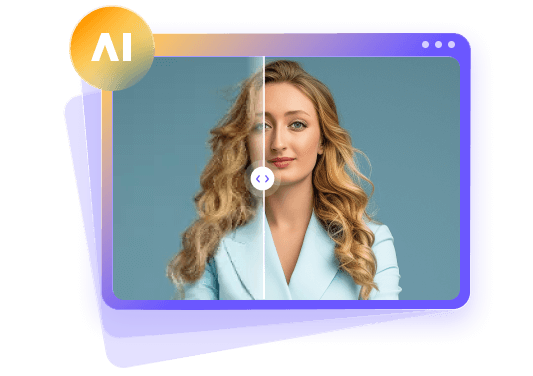
Überprüfen Sie die Vorschau, um zu sehen, wie gut die Verbesserung funktioniert. Achten Sie auf die Klarheit der Augen, die Definition der Gesichtszüge und das natürliche Aussehen der Haut. Vergleichen Sie die verbesserte Version mit dem Original auf demselben Zoom-Niveau, um unerwünschte Änderungen zu erkennen.
Schritt 4: Exportieren Sie Ihr Profilbild
Wenn Sie mit dem Ergebnis zufrieden sind, exportieren Sie das verbesserte Bild in einem Format und einer Auflösung, die für Ihren vorgesehenen Gebrauch geeignet sind. Bewahren Sie das Originalfoto als Backup auf, falls Sie weitere Änderungen vornehmen möchten.
 Pro-Tipp:
 Vorteile:
- Sie können an der Unschärfe oder dem Rauschen arbeiten, ohne jede Verbesserung zu aktivieren.
- Die Vorschau zeigt Ihnen, was das Tool geändert hat, bevor Sie speichern.
- Upscaling kann Ihnen helfen, ein kleines Bild zu verwenden, wenn eine größere Kopie nicht verfügbar ist.
 Nachteile:
- Gesichter und Schriften benötigen eine genauere Betrachtung, da KI Details ändern kann, die wichtig sind.
- Die Desktop-Testversion ermöglicht Vorschauen, aber Sie benötigen eine kostenpflichtige Version, um zu exportieren.
Häufig gestellte Fragen zur Verbesserung der Qualität eines heruntergeladenen Bildes
Versuchen Sie den Editor auf Ihrem Telefon oder Computer, da das Bild möglicherweise nur etwas mehr Helligkeit, etwas Kontrast oder ein wenig Schärfen benötigt. Wenn Sie einen kostenlosen KI-Dienst nutzen, überprüfen Sie, welche Größe er Ihnen zum Herunterladen anbietet, bevor Sie Zeit mit der Bearbeitung des Fotos verbringen.
Wenn das Bild gut aussieht, bis Sie es größer machen, suchen Sie nach einer größeren Kopie oder versuchen Sie, den Download, den Sie haben, hochzuskalieren. Schärfen oder die Reduzierung von Unschärfe kann helfen, wenn es auch in seiner normalen Größe weich aussieht, obwohl ein stark unscharfes Foto auch nach diesen Änderungen unscharf bleiben kann.
Sie können das Bild mit Hochskalierung größer machen, und es kann immer noch klar genug für das sein, was Sie benötigen. Die Software muss die zusätzlichen Pixel schätzen, sodass Sie möglicherweise nicht alle Details sehen, die Sie von einem Originalfoto erhalten würden, das in dieser Auflösung aufgenommen wurde.
Sie haben möglicherweise die kleine Vorschau von der Seite gespeichert, anstatt das gesamte Bild, oder die Webseite hat ihre Kopie komprimiert. Manchmal kommt die Unschärfe vom Originalfoto, und Sie bemerken erst, wie sehr es das Bild beeinflusst, wenn Sie den Download vergrößern.
KI kann heruntergeladene Bilder verbessern, indem sie Pixel hinzufügt und fehlende Details schätzt. HitPaw FotorPea hat Werkzeuge dafür, aber die Ausgangsdatei macht einen Unterschied. Ein weiches Foto mit einigen verbleibenden Details kann Ihnen ein besseres Ergebnis liefern als eine kleine Kopie mit sehr wenig, mit dem man arbeiten kann.
Fazit
Sie benötigen möglicherweise nur ein kleineres Bild im Layout oder einige Beleuchtungsanpassungen, um die Qualität eines heruntergeladenen Bildes zu verbessern. Für eine größere Folie oder einen Druck ist es jedoch immer noch die Mühe wert, das Original zu finden, insbesondere wenn der Download sehr wenig Detail enthält.
Wenn dieser Download die einzige verfügbare Kopie ist, versuchen Sie es in HitPaw FotorPea und sehen Sie, was die Vorschau Ihnen gibt. Arbeiten Sie an dem Problem, das Sie am meisten stört, und schauen Sie sich dann das Ergebnis an, an dem Ort, an dem Sie es verwenden möchten. Es besteht keine Notwendigkeit, die Einstellungen weiter zu erhöhen, sobald das Bild dort richtig aussieht.
Kommentar hinterlassen
Bewertung zu HitPaw-Artikeln erstellen


