Videoqualität verbessern mit KI bei schwierigen Aufnahmen

Vorher
Nachher

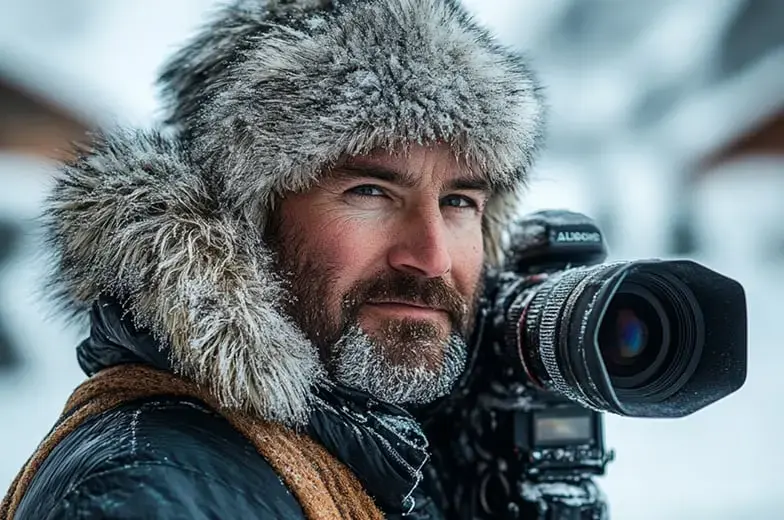
Weniger Details bei Aufnahmen von Wildtieren

Aufnahmen von Wildtieren bei schlechten Lichtverhältnissen leiden oft unter wenig Licht, starkem Bildrauschen und Farbverfälschungen durch Polarlichter. Dadurch gehen wichtige Details wie Fellstruktur und natürliche Farben verloren.

So macht KI verborgene Details sichtbar:

Schärfungsmodell: Reduziert intelligent Bildrauschen und verbessert gleichzeitig feine Details wie Fell- und Schneestrukturen.

Low-Light-Modell: Hellt dunkle Bereiche auf, macht Details wie Augenreflexionen sichtbar und verbessert die Bildqualität auch bei sehr wenig Licht – ohne zusätzliches Rauschen.

Farbverbesserungsmodell: Korrigiert Farbverzerrungen durch Polarlichter und sorgt für natürliche Farbbalance zwischen Schnee und Fell.

Vorher
Nachher

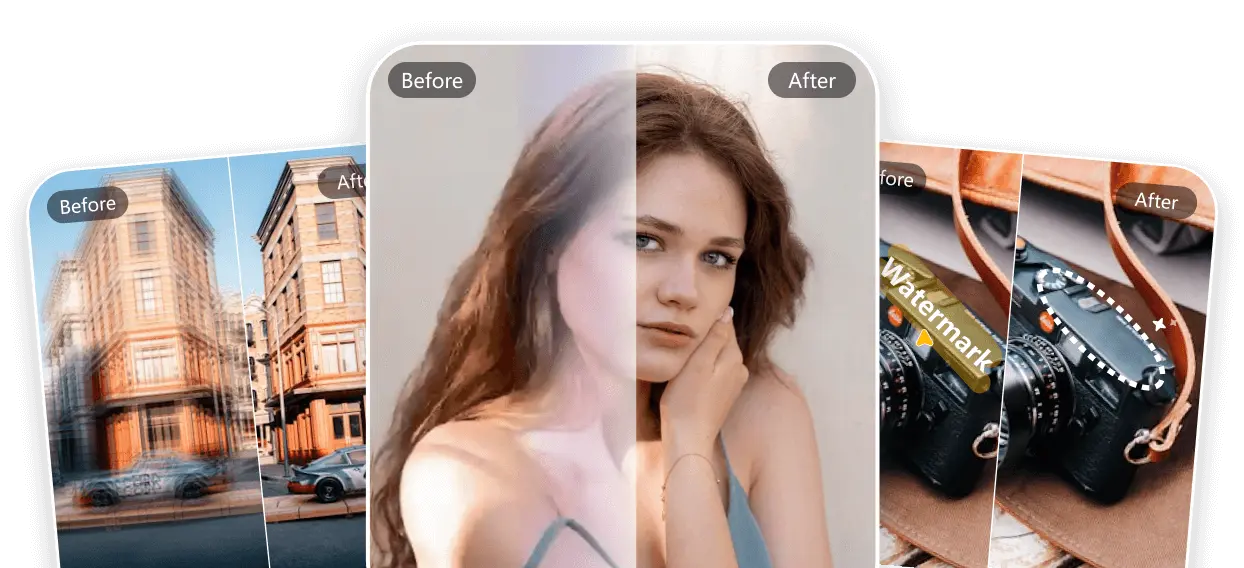
Verwackelte Aufnahmen bei schnellen Bewegungen stabilisieren

Schnelle Bewegungen und Kameravibrationen führen oft zu unscharfen und verwackelten Videos. Besonders bei Tieraufnahmen gehen dadurch wichtige Details und dynamische Momente verloren.

Schnelle Bewegungen flüssig und stabil darstellen:

Stabilisierungsmodell: Reduziert Verwacklungen in alle Richtungen, gleicht Bewegungen aus und hält das Motiv stabil im Fokus.

Frame-Interpolation: Erhöht die Bildrate auf bis zu 120 FPS und sorgt für flüssige Bewegungsabläufe – ideal für schnelle Szenen und Actionaufnahmen.

Vorher
Nachher

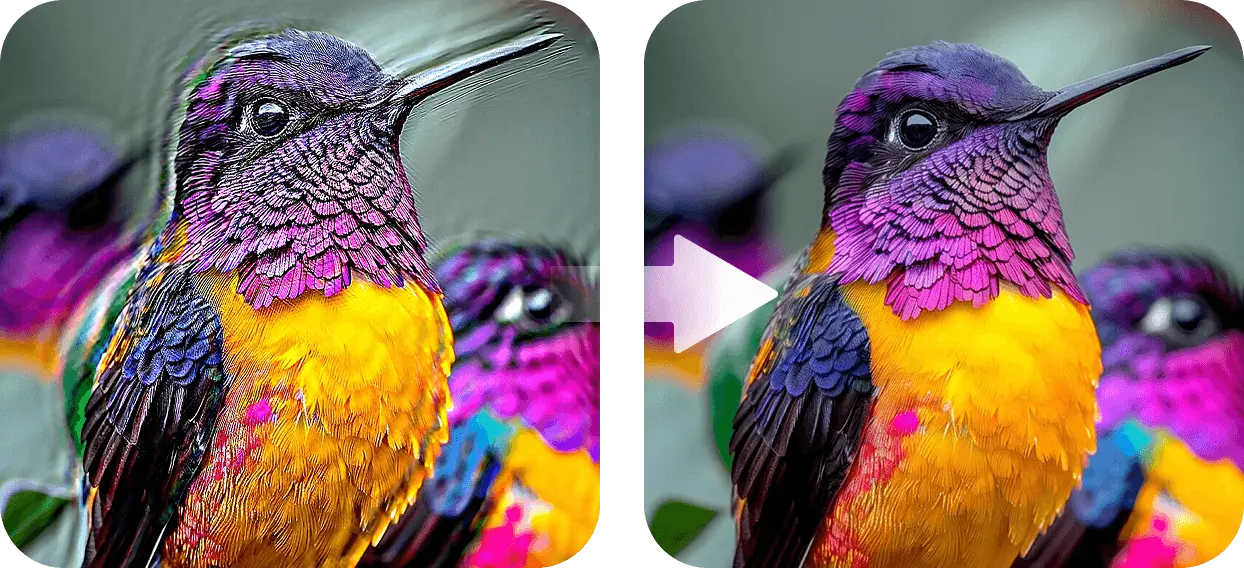
Qualitätsverlust bei alten Videos und Archivmaterial

Alte Videos und Archivaufnahmen leiden häufig unter Kratzern, Bildrauschen und verblassten Farben. Dadurch gehen wichtige Details verloren und die Bildqualität wirkt unscharf und veraltet.

Alte Videos mit KI restaurieren und verbessern:

KI-Restaurierung: Entfernt Kratzer, Bildfehler und Artefakte und stellt verlorene Details präzise wieder her.

Kolorierung: Fügt Schwarz-Weiß-Videos realistische Farben hinzu und bringt alte Aufnahmen wieder zum Leben.

Farbverbesserung: Optimiert verblasste Farben, erhöht Kontrast und sorgt für eine natürliche, lebendige Darstellung.

batch process for multi-cam wildlife footage

Uneinheitliche Videoqualität bei Aufnahmen mit mehreren Kameras

Aufnahmen mit GoPro, Drohne und Handkamera führen oft zu unterschiedlichen Farben, Belichtung und Bildrauschen. Das erschwert die Nachbearbeitung und kostet viel Zeit.

Videos automatisch im Batch mit VikPea optimieren:

VikPea verbessert Videos mit KI im Batch-Verfahren, gleicht Farben automatisch an und reduziert Bildrauschen über mehrere Aufnahmen hinweg. So erhalten Sie einen einheitlichen Look und beschleunigen die Postproduktion deutlich.

Nachtszenen verbessern mit KI – mehr Details bei wenig Licht

Klicken Sie hier, um unser Tutorial zur Videoverbesserung bei schlechten Lichtverhältnissen anzusehen und Schritt für Schritt zu lernen, wie Sie Nachtszenen optimieren.

Schritt 1: Nachtvideos importieren

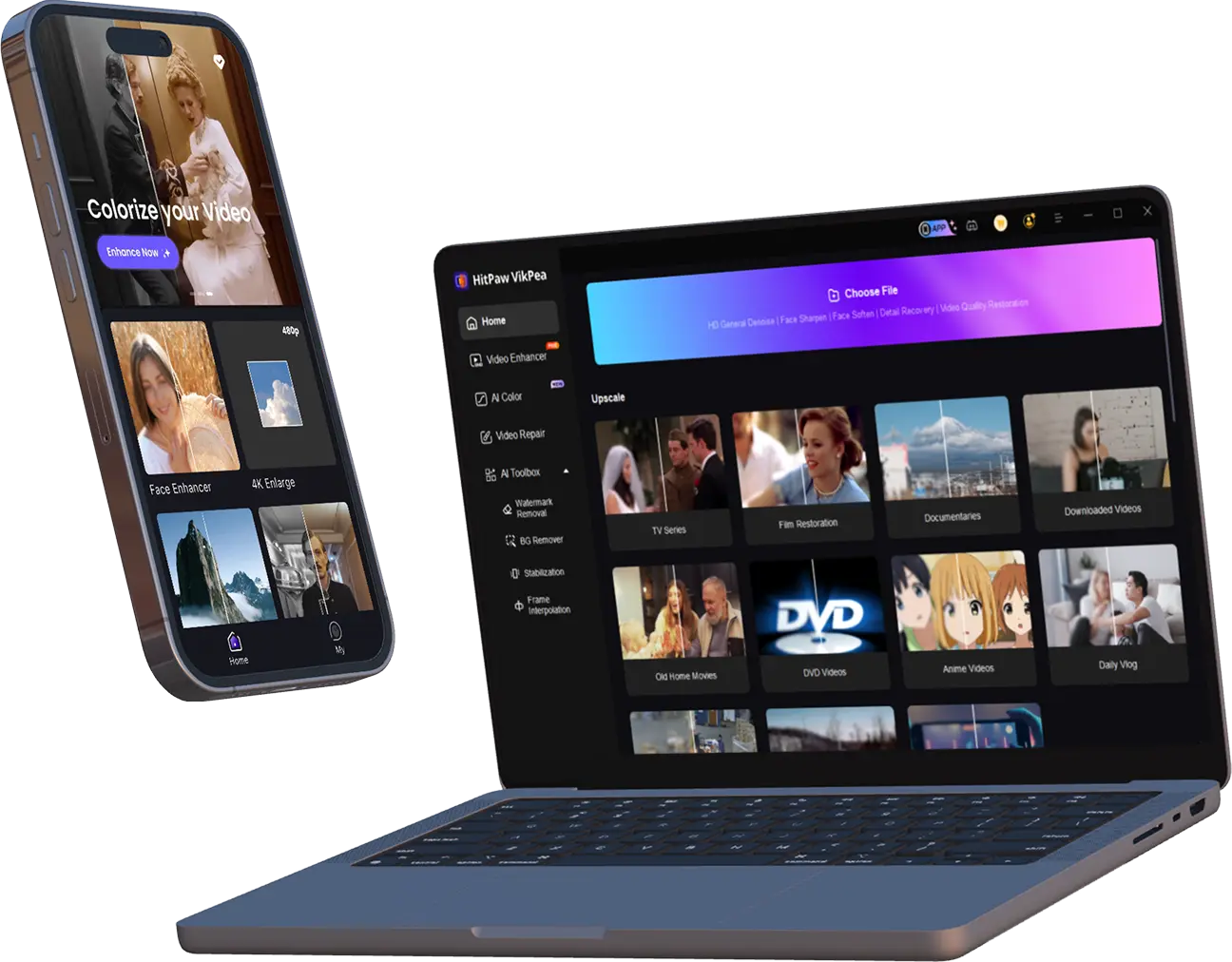
Starten Sie HitPaw VikPea und laden Sie Ihre Videos mit schlechten Lichtverhältnissen im Bereich „Video Enhancer“ hoch.

Schritt 2: Nachtszenen automatisch verbessern

Wählen Sie das HD-Schärfungsmodell, um Bildrauschen zu reduzieren und Details sichtbar zu machen, während natürliche Texturen erhalten bleiben und die Videoqualität deutlich verbessert wird.

Schritt 3: Verbessertes Video exportieren

Klicken Sie auf „Exportieren“, um Ihr optimiertes Video in hoher Qualität zu speichern.

Weitere KI-Funktionen zur Videoverbesserung

3X schneller

Cloud-Rendering

36 Min.

4090 RTX

2 Std. 10 Min.

M4 Max

3 Std. 21 Min.

Cloud-Beschleunigung: Videos schneller rendern mit KI

Nutzen Sie GPU- und Cloud-Leistung, um Renderzeiten um bis zu 70 % zu reduzieren. Verarbeiten Sie selbst lange 8K-Videos in wenigen Stunden – ganz ohne Hardware-Upgrade.

repair damaged documentary footage

Beschädigte GoPro-Videos reparieren

Reparieren Sie beschädigte Videos und stellen Sie verlorene Aufnahmen zuverlässig wieder her – egal ob Action-Szenen oder beeindruckende Landschaftsaufnahmen.

ai tools for every documentary genre

Präzise KI-Tools für jede Videoart

Optimieren Sie Videos gezielt – von der Restaurierung alter Aufnahmen bis zur Verbesserung von Bild- und Tonqualität, auch bei schwierigen Bedingungen wie Wind oder Hintergrundgeräuschen.

Praxisbeispiele: Videos mit KI verbessern

arctic wildlife photographer

Arktischer Wildtierkameramann

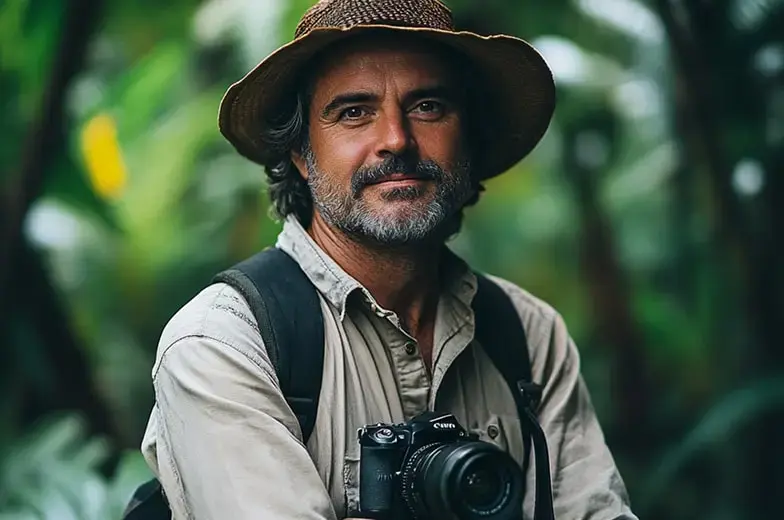
Das Filmen von Eisbären bei -30 °C führte zu körnigen, bläulich gefärbten Aufnahmen. Das Low-Light-Modell von VikPea rettete nicht nur meine 4K-Nachtaufnahmen, sondern stellte auch die echten smaragdgrünen Farbtöne der Aurora wieder her – und bewahrte so eine sechsmonatige Arktis-Serie vor dem Schnittraum.

David Mercer

historische videos restaurieren ki beispiel

Regisseur historischer Dokumentarfilme

Wir erhielten stark beschädigte Archivaufnahmen aus den 1920er Jahren. Die KI-Restaurierung von VikPea stellte Details wie Federn und Gesichtsbemalungen präzise wieder her. So können wir historische Geschichten heute in deutlich besserer Qualität erzählen.

Elena Rodriguez

video verbessern mit ki drohnenaufnahmen beispiel

Filmemacher im Naturschutz

Bei unserer Dokumentation „Vanishing Elephants“ störten Drohnenschatten wichtige Aufnahmen. Mit der KI konnten wir diese entfernen und gleichzeitig natürliche Details erhalten. Das Ergebnis: professionelle Videoqualität ohne aufwendige Nachbearbeitung.

James Kwong

Was Nutzer über den VikPea KI Video Enhancer sagen

historische videos restaurieren erfahrung

Ethan Carter

Historischer Archivar

bewertung video restaurierung ki

VikPea hat mein 50 Jahre altes Filmmaterial aus der Antarktis restauriert – jetzt wirken die Aufnahmen, als wären sie erst gestern aufgenommen worden.

videoqualität verbessern ki erfahrung naturfilm

David Chen

Naturfilmer

bewertung ki videoverbesserung

Dank der KI-Rauschreduzierung konnten wir bei unserer Dokumentation über den Amazonas-Regenwald mehrere Wochen in der Postproduktion einsparen.

farbkorrektur ki video beispiel erfahrung

Noah Bennett

Abenteuerfilmer

bewertung farbkorrektur video ki

Die KI-Farbkorrektur hat Drohnen- und GoPro-Aufnahmen perfekt aufeinander abgestimmt – keine Unterschiede in Licht und Farben mehr.

video rendern beschleunigen ki erfahrung

Liam Rodriguez

Umweltfilmer

bewertung cloud rendering video ki

Die Cloud-Beschleunigung von VikPea hat die Exportzeit unserer 8K-Dokumentation von 12 auf nur 3 Stunden reduziert – ideal bei engen Deadlines.

Häufig gestellte Fragen zur Videoverbesserung mit KI

Verwenden Sie das Low-Light-Modell von VikPea, das Schatten aufhellt, Details sichtbar macht und gleichzeitig Bildrauschen reduziert. So lassen sich selbst dunkle Nachtaufnahmen deutlich klarer darstellen. In Kombination mit der KI-Rauschreduzierung verbessern Sie die Videoqualität ohne Verlust an Schärfe.

Ja. Mit der KI-Restaurierung können Kratzer, Bildfehler und beschädigte Bereiche automatisch entfernt werden. Zusätzlich ermöglicht die Kolorierung, Schwarz-Weiß-Videos realistisch einzufärben und alte Aufnahmen in neuer Qualität wiederherzustellen.

Für optimale Leistung wird eine GPU (NVIDIA oder AMD) empfohlen. Damit können Sie 4K-Videos bis zu 3× schneller verarbeiten.

Nutzen Sie die Cloud-Beschleunigung von VikPea. Dadurch wird die Verarbeitung auf leistungsstarke Server ausgelagert, sodass selbst lange 4K-Videos deutlich schneller gerendert werden – ohne zusätzliche Hardware.

Technische Daten von HitPaw VikPea

Mindestanforderungen
Windows
Betriebssystem
Für Windows 11/10
Grafikkarte (GPU)
NVIDIA GTX 1060 / AMD RX 580 oder gleichwertig
Prozessor (CPU)
Intel Core i3 / AMD Ryzen 3 oder gleichwertig
Arbeitsspeicher (RAM)
8 GB oder mehr
Speicherplatz
4 GB verfügbarer Speicherplatz oder mehr
DirectX-Version
Version 12
Mac
Betriebssystem
macOS 12 oder neuer
Grafikkarte (GPU)
Intel-/AMD-GPU (2015 oder neuer) / Apple M-Serie
Prozessor (CPU)
Intel-/AMD-GPU (2015 oder neuer) / Apple M-Serie
Arbeitsspeicher (RAM)
8 GB oder mehr
Speicherplatz
4 GB verfügbarer Speicherplatz oder mehr
Anforderungsspezifikation
Windows
Betriebssystem
Für Windows 11/10 (64-Bit)
Grafikkarte (GPU)
NVIDIA RTX 3060 / AMD RX 5700 oder höher
Prozessor (CPU)
Intel Core i5 / AMD Ryzen 5 oder höher
Arbeitsspeicher (RAM)
8 GB oder mehr
Speicherplatz
4 GB verfügbarer Speicherplatz oder mehr
OpenGL-Version
3.3
DirectX-Version
Version 12
Bildschirmauflösung
1366×768 oder höher
Mac
Betriebssystem
macOS 12 oder neuer
Grafikkarte (GPU)
Apple M-Serie (Pro/Max/Ultra)
Prozessor (CPU)
Apple M-Serie (Pro/Max/Ultra)
Arbeitsspeicher (RAM)
16 GB oder mehr
Speicherplatz
4 GB verfügbarer Speicherplatz oder mehr
KI Video Enhancer & Video Generator in höchster Qualität
download
Klicken Sie hier zum Installieren.