






Videoplayer PC Video verbessern: Top 5 + KI-Lösung 2026
 Joshua Hill
Das Ansehen alter, verschwommener Videos oder verblasster Clips kann frustrierend sein. Viele Nutzer suchen nach Videoplayern für den PC, die ein Video verbessern können – doch herkömmliche Player bieten nur Wiedergabe, keine echte Qualitätsverbesserung.
In diesem Leitfaden findest du die 5 besten Videoplayer für PC mit Enhancer-Funktionen sowie eine KI-gestützte Alternative, die professionelle Ergebnisse liefert: Von VHS-Restaurierung bis 4K-Upscaling.
Teil 1. Was ist ein Videoplayer mit Enhancer-Funktion?
Die Hauptaufgabe eines traditionellen Media-Players besteht darin, Videodateien zu dekodieren und anzusehen. Er sorgt für Kompatibilität mit verschiedenen Formaten, bietet Untertitelunterstützung und grundlegende Wiedergabesteuerungen (Play, Pause, Zoom, etc.).
Ein Videoplayer mit Verbesserungsfunktion (Video Enhancer Player) geht jedoch einen Schritt weiter. Er ermöglicht Nutzern:
- Helligkeit, Kontrast, Sättigung und Schärfe manuell anzupassen
- Videofilter für bessere visuelle Darstellung live anzuwenden
- Farbtöne für HDR-Displays zu optimieren
- Audio- und Untertitel-Synchronisation präziser zu steuern
Der Haken: Diese Verbesserungen sind manuell und begrenzt. Du kannst keine Details aus minderwertigem Filmmaterial rekonstruieren oder ein 480p-VHS-Video auf 4K hochskalieren. Hier übertreffen KI-basierte Tools traditionelle Player deutlich.
Empfehlung für VHS & alte Videos: Für echte Restaurierung (VHS, DV, alte Camcorder) nutzt du besser einen KI Video Enhancer wie HitPaw VikPea – kein Player, aber das Tool für echte 4K/8K-Upscaling und Rauschreduzierung.
Teil 2. Top 5 Videoplayer für PC, die ein Video verbessern können (2026)
Nicht alle Media-Player sind gleich geschaffen. Ein Standardplayer konzentriert sich auf flüssige Wiedergabe und Formatunterstützung. Ein verbesserter Videoplayer bietet darüber hinaus Tools zur Qualitätsverbesserung:
- Helligkeits- und Kontrasteinstellungen
- Farbkorrektur & Farbtöne
- Videofilter für bessere visuelle Effekte
- HDR-Optimierung
Aber: Ihre Fähigkeiten sind im Vergleich zu KI-gesteuerten Lösungen (wie HitPaw VikPea) weiterhin begrenzt. Kein Player kann echte KI-Upscaling oder Frame-Interpolation leisten.

1. VLC Media Player – Kostenlos & Open Source mit Grundfiltern
VLC Media Player ist einer der beliebtesten kostenlosen, Open-Source-Media-Players. Während er primär für robuste Codec-Unterstützung bekannt ist, bietet VLC auch grundlegende Videoverbesserungsfunktionen:
- Helligkeits-, Kontrast-, Gamma- und Sättigungsanpassungen
- Videofilter, Schärfung und Farbkorrektur
- Live-Filter während der Wiedergabe
Du kannst die VLC Upscale-Anleitung für schärfere Videowiedergabeeinsehen – aber beachte: Das ist kein echter Upscaling, nur manuelle Schärfung.

 Vorteile:
- Kostenlos und Open Source
- Plattformübergreifend (Windows, macOS, Linux)
- Beinhaltet grundlegende Filter & Verbesserungen
- Keine Werbung, keine versteckten Kosten
 Nachteile:
- Verbesserungen sind manuell und begrenzt
- Keine KI-Hochskalierung oder Rauschreduzierung
- Kein Frame-Interpolation für flüssigere Wiedergabe
2. PowerDVD von CyberLink – Premium für Blu-ray & 4K
PowerDVD ist ein Premium-Videoplayer, der beeindruckende Verbesserungsfunktionen bietet – besonders für Blu-ray und Ultra-HD-Inhalte. Die TrueTheater-Technologie optimiert automatisch:
- Beleuchtung & Schärfe
- Farben für lebendige Darstellung
- HDR-Farbverbesserung

Vorteile:
- Professionelle Video- & Audioverbesserungen
- Unterstützt 4K Ultra HD Blu-ray
- HDR-Farbverbesserung & TrueTheater AI
- Geeignet für Heimkino-Setups
Nachteile:
- Kostenpflichtige Software (Premium)
- Begrenzte KI-Fähigkeiten (kein 4K/8K Upscaling)
- Nur für Windows optimiert
3. GOM Player – Kostenlos mit VR & 360° Support
GOM Player bietet eine anpassbare Benutzeroberfläche mit verschiedenen Videofiltern. Er ermöglicht einfache Steuerung von:
- Helligkeit, Kontrast, Farbton und Sättigung
- 360°-VR-Videos und Untertitelsynchronisation
- Grundlegende Farb- & Schärfeeinstellungen

Vorteile:
- Kostenlos nutzbar (Free Version)
- VR-Video & 360° Support
- Grundlegende Farb- & Schärfeeinstellungen
- Untertitel-Downloader integriert
Nachteile:
- Werbung in der kostenlosen Version
- Keine KI-Verbesserung oder Hochskalierung
- Kein Frame-Interpolation
4. Kodi – Open Source für Heimkino & Medienzentrum
Kodi ist ein leistungsstarker Open-Source-Media-Player, speziell für Heimkino-Setups konzipiert. Nutzer können:
- Add-ons für erweiterte Wiedergabe installieren
- Video-Kalibrierung, Farbanpassung & Schärfe manuell steuern
- Medienzentrum-Integration mit Raspberry Pi, TV-Box etc.

Vorteile:
- Open Source & hochgradig anpassbar
- Ideal für Medienzentrum-Integration
- Unterstützt Videokalibrierung & Add-ons
- Kostenlos, keine Werbung
Nachteile:
- Erfordert manuelle Einrichtung für meisten Verbesserungen
- Keine integrierte KI-Verarbeitung
- Komplex für Anfänger
5. All Player – Leicht & Einfach für Basis-Verbesserungen
All Player bietet eine leichte Lösung für Videowiedergabe mit grundlegenden Verbesserungsoptionen. Nutzer können:
- Farbeinstellungen, Helligkeit und Kontrast live anpassen
- Untertitel-Downloader nutzen
- Audio-Synchronisation tools verwenden

Vorteile:
- Einfach und leicht zu bedienen
- Eingebauter Untertitel-Downloader
- Grundlegende Videoanpassungen (Helligkeit, Kontrast)
Nachteile:
- Begrenzte Verbesserungsmöglichkeiten
- Keine KI-gesteuerten Verbesserungen
- Nicht für VHS-Restaurierung geeignet
Wichtig: Alle 5 Player bieten nur manuelle, begrenzte Verbesserungen. Für echte VHS-Restaurierung, 4K-Upscaling oder Rauschreduzierung nutzt du besser einen KI Video Enhancer wie HitPaw VikPea.
Teil 3. Beste KI-Videoverbesserung für PC: HitPaw VikPea (2026)
Obwohl die oben genannten Player ein gewisses Maß an Verbesserung bieten, basieren sie stark auf manuellen Anpassungen und transformieren das Video nicht grundlegend. KI-Technologie verändert das Spiel: Sie analysiert jeden Frame, skaliert die Auflösung hoch und stellt verlorene Details automatisch wieder her.
HitPaw VikPea ist ein fortschrittlicher KI-Videoverbesserer für PC und Mac, der für Nutzer entwickelt wurde, die professionelle Qualität ohne komplizierte Bearbeitung wünschen. Im Gegensatz zu herkömmlichen Playern, die nur visuelle Einstellungen anpassen, nutzt VikPea Deep-Learning-Algorithmen, um:
- Auflösung von SD auf HD, 4K oder sogar 8K hochzuskalieren
- Farben zu verbessern und natürliche Töne wiederherzustellen
- Schwarz Weiß Video in Farbe umwandeln
- Rauschen und Artefakte automatisch zu reduzieren
- Mehrere Videos im Batch-Modus zu verarbeiten
- Gesichter und Puppendetails (z. B. bei Sesamstraße) zu schärfen




Vergleich: Traditionelle Player vs. HitPaw VikPea (KI)
Funktion
Traditionelle Player
HitPaw VikPea (KI)
Videowiedergabe
✔
✔
Manuelle Filter (Helligkeit, Kontrast)
✔
✔
KI-Hochskalierung (HD → 4K/8K)
✘
✔
Rauschreduzierung
✘
✔
Automatische Farbverbesserung
✘
✔
Batch-Verarbeitung
✘
✔
Benutzerfreundlichkeit
Manuelle Einstellungen
Ein-Klick
VHS-Restaurierung
✘
✔
Trust-Signal: HitPaw VikPea wird von über 10 Millionen Nutzern weltweit eingesetzt und bietet eine 30-Tage-Geld-zurück-Garantie.
So verbessern Sie Videos mit VikPea: 6 Schritt-für-Schritt-Anleitung
-
Schritt 1.Laden Sie HitPaw VikPea von der offiziellen Webseite herunter und installieren Sie es auf Ihrem Computer (Windows 10/11 oder macOS 10.15+).
-
Schritt 2.Starten Sie das Programm auf PC oder Mac, klicken Sie auf „Datei auswählen", um ein Videomaterial zu importieren. Drag-and-Drop funktioniert ebenfalls.
![Video in HitPaw VikPea importieren]()
-
Schritt 3.Im rechten Bedienfeld können Sie je nach Videoart ein KI-Modell auswählen. Für die meisten Videos ist das General Restoration Model das ideale Modell. Es kann Rauschen entfernen, Details wiederherstellen und die Gesamtqualität verbessern.
![General Restoration Model VikPea Video restaurieren]()
-
Schritt 4.In den Exporteinstellungen können Sie die Videoqualität auf 4K oder 8K einstellen. VikPea unterstützt Upscaling bis zu 8K.
![Video auf 4K upscaling in VikPea Exporteinstellungen]()
-
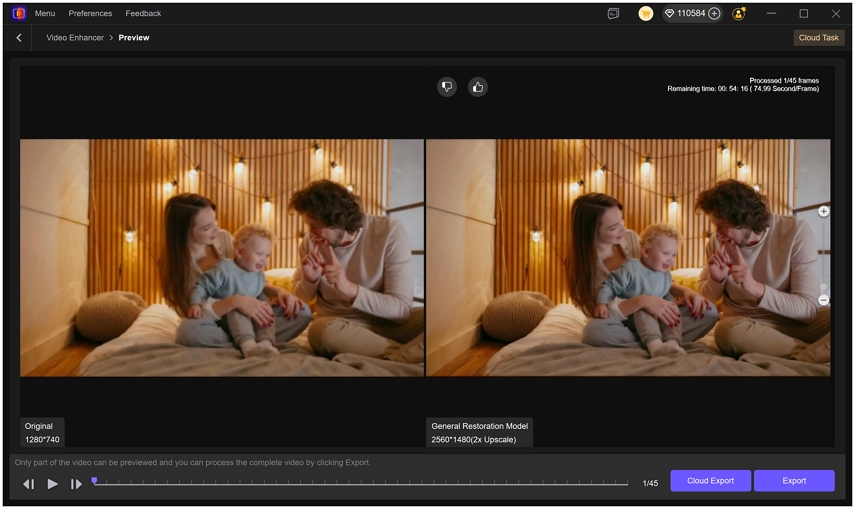
Schritt 5.Sie können die verbesserten Ergebnisse kostenlos in der Vorschau ansehen. Klicken Sie auf die „Vorschau"-Schaltfläche und warten Sie, bis das Programm verarbeitet. Im Vorschaufenster sehen Sie einen direkten Vorher-Nachher-Vergleich.
![Vorschau verbesserte Ergebnisse VikPea kostenlos]()
-
Schritt 6.Sobald Sie mit der Vorschau zufrieden sind, klicken Sie auf die „Exportieren"-Schaltfläche, um das gesamte Video zu verarbeiten. Der Export-Prozess kann je nach Videolänge und Auflösung einige Minuten dauern.
![Beste KI Video Enhancer für PC Exportieren]()



Mit nur wenigen Klicks wird Ihr altes, verschwommenes Filmmaterial (z. B. VHS von Sesamstraße) schärfer, farbenfroher und kommt moderner HD- oder 4K-Qualität näher.
SEO-Tipp: Verwende Keywords wie „KI Video verbessern PC", „Video upscaling 4K KI", „VHS restaurieren KI" und verlinke intern zu deinen AI-Upscaling-Artikeln.
Teil 4.häufig gestellte Fragen (FAQ)
VLC, PowerDVD, GOM Player, Kodi und All Player bieten alle grundlegende Verbesserungen wie Helligkeit, Kontrast und Filter. Diese sind jedoch im Vergleich zu KI-basierten Lösungen (wie HitPaw VikPea) begrenzt. Kein Player kann echte 4K/8K-Upscaling oder Rauschreduzierung leisten.
Ja, VLC ermöglicht Anpassungen wie Helligkeit, Sättigung und Schärfe, kann aber keine Aufskalierung (z. B. 480p → 4K) oder Detailwiederherstellung wie ein KI-Verbesserer durchführen. Die Verbesserungen sind manuell und live-only (nicht exportierbar).
Absolut. Filter passen nur vorhandene Pixel an (Helligkeit, Kontrast, Schärfe). KI-Verbesserung rekonstruiert verlorene Details, skaliert die Auflösung hoch (SD → 4K/8K) und verbessert die Gesamtschärfe automatisch durch Deep Learning.
Ja. Mit HitPaw VikPea kannst du VHS-Videos digitalisieren, auf 4K/8K upscaling, Rauschen reduzieren, Farben wiederherstellen und Tracking-Linien entfernen. Ideal für alte Kinderserien wie Sesamstraße auf VHS.
VikPea bietet eine kostenlose Vorschau, sodass du die verbesserten Ergebnisse vor dem Kauf testen kannst. Für den vollständigen Export benötigst du eine Lizenz (einmalig oder Abo). Eine 30-Tage-Geld-zurück-Garantie ist enthalten.
Fazit
Während VLC, PowerDVD und andere Player grundlegende Werkzeuge zur Anpassung von Helligkeit oder Farbe bieten, können sie nicht mit der transformierenden Kraft der KI-Videoverbesserung mithalten.
Wenn du mehr als nur geringfügige Anpassungen benötigst (z. B. VHS restaurieren, 480p → 4K, Rauschen entfernen), solltest du eine KI-gestützte Lösung wie HitPaw VikPea für professionelle Ergebnisse mit minimalem Aufwand in Betracht ziehen.
Zusammenfassung:
- Videoplayer (VLC, PowerDVD, GOM, Kodi, All): Nur manuelle, begrenzte Verbesserungen live während der Wiedergabe.
- HitPaw VikPea (KI): Echte 4K/8K-Upscaling, Rauschreduzierung, Farbverbesserung, VHS-Restaurierung – exportierbar als neue Videodatei.
Jetzt entdecken: HitPaw VikPea testen – Alte Videos in 4K restaurieren, noch heute.
Kommentar hinterlassen
Bewertung zu HitPaw-Artikeln erstellen


