






Canva Video Background Remover im Test: Lohnt es sich?
 Joshua Hill
In der schnelllebigen Welt der digitalen Inhaltserstellung steigt die Nachfrage nach hochwertigen visuellen Inhalten rasant an. Egal, ob Sie YouTuber, Social-Media-Vermarkter oder Pädagoge sind, die Fähigkeit, Motive ohne komplexe Greenscreen-Ausrüstung freizustellen, ist ein Game-Changer.
Viele Kreative greifen auf den Canva Video Background Remover für eine schnelle Lösung zurück. Aber ist es wirklich das beste Werkzeug für professionelle Ergebnisse?
Dieser Artikel bietet eine umfassende Bewertung der Fähigkeiten von Canva. Wir analysieren dessen Vor- und Nachteile und stellen eine leistungsstarke Alternative vor, HitPaw VikPea, die darauf ausgelegt ist, Ihren Videoschnitt-Workflow auf professionelles Niveau zu heben.
Markteinblick: Über 60 % der Content-Ersteller verlassen sich mittlerweile auf KI-gesteuerte Tools, um ihren Workflow zu beschleunigen. Die Hintergrundentfernung ist aktuell nach der automatischen Untertitelung die zweitmeist gewünschte Funktion.
Teil 1: Was ist der Canva Video Background Remover?
Der Canva Video Background Remover ist ein Flaggschiff-Feature innerhalb von Canvas "Magic Studio"-Suite. Ursprünglich für Grafikdesign bekannt, hat Canva sich aggressiv in den Bereich Videoediting ausgeweitet, um mit Plattformen wie Adobe Express und CapCut zu konkurrieren.
Dieses spezielle Tool nutzt fortschrittliche Computer Vision und maschinelles Lernen. Es identifiziert das Fokusmotiv eines Videos – sei es eine Person, ein Produkt oder ein Haustier – und löscht automatisch den Hintergrund.
Im Gegensatz zum traditionellen Chroma-Keying, das einen Greenscreen erfordert, funktioniert dieser KI-Video-Hintergrundentferner mit Standardaufnahmen, die in Schlafzimmern, Büros oder im Freien gefilmt wurden.
Es handelt sich um eine browserbasierte Lösung, was bedeutet, dass Sie direkt über Chrome, Safari oder die Canva-App darauf zugreifen können, ohne schwere Software herunterladen zu müssen. Allerdings ist zu beachten, dass diese Funktion hinter der "Canva Pro"-Abonnement-Schranke liegt.

Teil 2: Wie entfernt man den Hintergrund in Canva Video
Wenn Sie Canva Pro-Abonnent sind, ist das Entfernen eines Hintergrunds relativ einfach. Die Benutzeroberfläche ändert sich jedoch häufig, und Nutzer verlieren oft die Orientierung bei der Suche nach dem spezifischen "Magic"-Button.
Unten finden Sie die definitive Anleitung zum Hintergrund in Canva Video entfernen.
- Video hochladen: Klicken Sie in der Seitenleiste auf "Uploads" und ziehen Sie Ihre Videodatei in den Canva-Editor.
- Videoebene auswählen: Klicken Sie auf das Video auf Ihrer Leinwand, sodass ein lila Umriss darum erscheint.
- Bearbeitungstools aufrufen: Klicken Sie auf die Schaltfläche "Video bearbeiten" in der oberen weißen Werkzeugleiste.
- Effekt anwenden: Wählen Sie das Symbol "Hintergrund entfernen" im Abschnitt "Magic Studio"-Tools aus.
- Auf Verarbeitung warten: Lassen Sie die KI arbeiten; ein Lade-Kreis erscheint auf dem Symbol, bis der Hintergrund verschwindet.
Profi-Tipp: Wenn die Schaltfläche ausgegraut ist, stellen Sie sicher, dass Ihr Video nicht mit anderen Elementen gruppiert ist und dass Sie mit einem gültigen Pro-Konto angemeldet sind.
Teil 3: Hauptfunktionen des Canva Background Removers
Wenn Sie sich entscheiden, den Video-Hintergrund in Canva zu entfernen, erhalten Sie nicht nur ein einfaches Radiergummi-Tool. Canva hat mehrere Funktionen integriert, die den Workflow für Social-Media-Manager optimieren.
- Ein-Klick-KI-Automatisierung: Es ist nicht nötig, manuell über das Motiv zu malen oder Keyframes zu setzen. Die KI erkennt das Motiv automatisch.
- Nahtlose Asset-Integration: Sobald der Hintergrund entfernt ist, können Sie das Motiv sofort über Millionen von Stockfotos, Videos oder animierten Farbverläufen aus der Canva-Bibliothek legen.
- Cloudbasierte Verarbeitung: Die gesamte Verarbeitung erfolgt auf den Servern von Canva. Das ist vorteilhaft für Nutzer mit älteren Computern, die mit der lokalen Verarbeitung schwerer Videoeffekte zu kämpfen haben.
- Plattformübergreifende Kompatibilität: Sie können die Bearbeitung im Desktop-Browser starten und auf einem iPad- oder Smartphone-App mit denselben Canva Pro Video-Funktionenfortsetzen.
Teil 4: Vor- und Nachteile des Canva Background Removers
Jedes Tool hat seine Stärken und Schwächen. Während Canva hervorragend für Designintegration ist, ist es keine dedizierte Video-Engineering-Plattform.
 Vorteile
- Benutzerfreundliche Oberfläche: Die Lernkurve ist nicht vorhanden; es ist für technisch unerfahrene Nutzer konzipiert.
- Integriertes Ökosystem: Sie können nach der Hintergrundentfernung sofort Text, Sticker und Musik hinzufügen.
- Schnelligkeit bei kurzen Clips: Für Videos unter 30 Sekunden (wie TikToks oder Reels) ist die Verarbeitung in der Regel schnell.
 Nachteile
- Bezahlschranke: Es gibt keine kostenlose Alternative zum Canva Video Background Remover innerhalb der Plattform; Sie müssen das monatliche Abonnement bezahlen.
- Internetabhängigkeit: Da es browserbasiert ist, kann eine langsame Internetverbindung zu Hängern oder Fehlern beim Hochladen und Verarbeiten führen.
- Kantenerkennungsprobleme: Das Tool hat Schwierigkeiten mit "unscharfen" Kanten wie lockigem Haar, Fell oder transparenten Objekten wie Brillen.
- Auflösungslimits: Canva komprimiert oft die Videoausgabe. Sie könnten die gestochen scharfe 4K-Qualität Ihres Originalmaterials verlieren.
Teil 5: Warum Sie eine Alternative brauchen könnten
Während Canva praktisch ist, reicht es oft nicht für professionelle Content-Ersteller oder für die Arbeit mit hochauflösendem Material aus. Die Einschränkungen der Canva Pro Video-Funktionen werden deutlich, wenn Sie versuchen, Ihre Produktionsqualität zu steigern.
- Der "Qualitäts"-Flaschenhals: Canva konzentriert sich auf das Layout, nicht auf die Videoqualität. Wenn Ihr Originalvideo körnig ist, kann Canva es nicht reparieren; es schneidet es nur aus, was oft zu einem unsauberen Ausschnitt führt.
- Datenschutz und Sicherheit: Das Hochladen sensibler Unternehmensvideos oder persönlicher Familienaufnahmen auf einen Cloud-Server birgt ein höheres Datenschutzrisiko als die lokale Verarbeitung.
- Kosteneffizienz: Wenn Sie nur Hintergründe entfernen müssen und keine Designvorlagen von Canva benötigen, kann ein wiederkehrendes Monatsabo teurer sein als einmalige Softwarekäufe.
- Erweiterte Bearbeitungsbedürfnisse: Canva erlaubt es nicht, die Maske zu verfeinern. Wenn die KI versehentlich einen Arm oder ein Requisit abschneidet, können Sie es nicht manuell wiederherstellen.
Dies führt uns zur Notwendigkeit einer professionellen Alternative, die die Qualität verbessert und gleichzeitig Hintergründe entfernt: HitPaw VikPea.
Teil 6: HitPaw VikPea – Die beste KI-Alternative
Wenn Sie ein Tool suchen, das Videoqualität priorisiert und robuste KI-Fähigkeiten offline bietet, HitPaw VikPea (früher HitPaw Video Enhancer) ist die überlegene Wahl. Im Gegensatz zu Canva, das ein Allround-Design-Tool ist, ist HitPaw VikPea spezialisierte KI-Software, die sich der Videoverbesserung und -manipulation widmet.
Warum HitPaw VikPea wählen?
HitPaw VikPea sticht hervor, weil es nicht nur Hintergründe entfernt, sondern die visuelle Qualität Ihres Materials dramatisch verbessert.
- Intelligente Trennung von Motiven von komplexen Hintergründen mit höherer Präzision als webbasierte Tools.
- Hochskalierung von 720p oder 1080p auf 4K oder 8K, sodass Ihr Motiv nach der Hintergrundentfernung gestochen scharf aussieht.
- Beseitigung von digitalem Rauschen, sodass die Kanten Ihres Ausschnitts glatt sind.
- GPU-Beschleunigung für schnellere Renderzeiten bei langen Videos und vollständigen Datenschutz.
Wie entfernt man einen Video-Hintergrund mit HitPaw VikPea
Die Verwendung von HitPaw VikPea ist einfach und gibt Ihnen mehr Kontrolle über die endgültige Ausgabequalität.




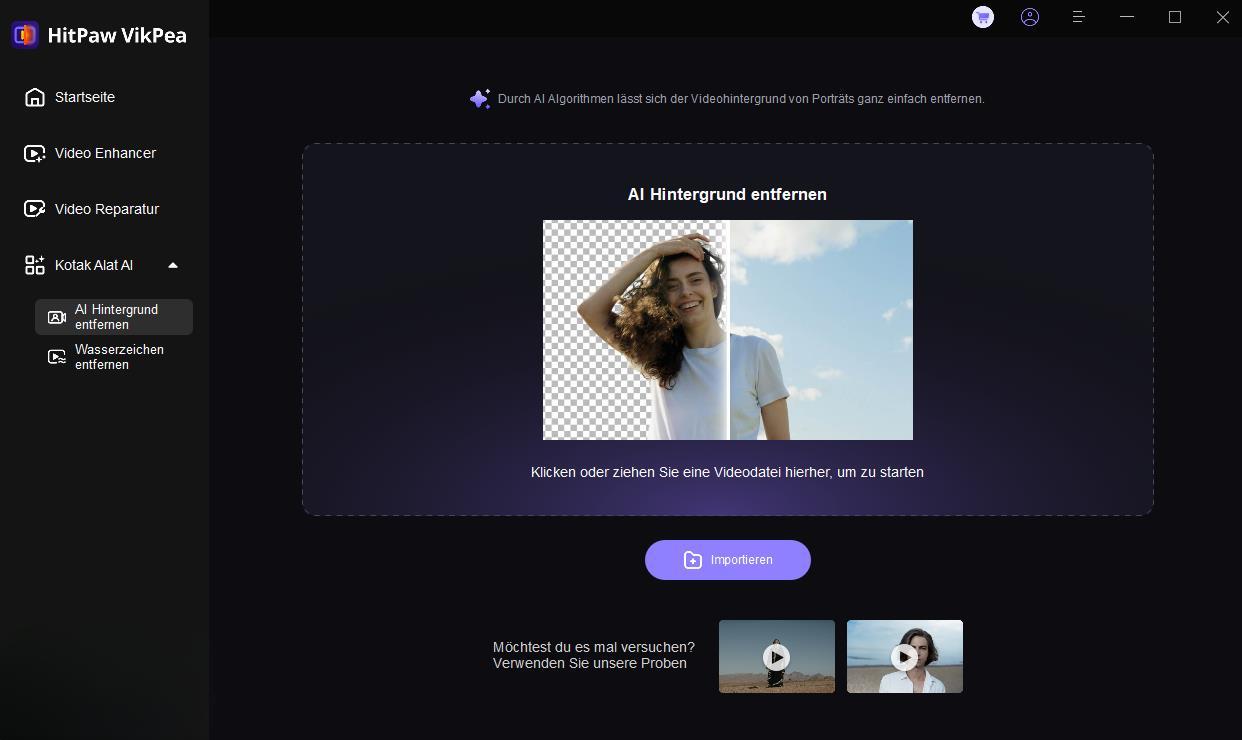
Schritt 1: HitPaw VikPea starten:Laden Sie HitPaw VikPea auf Ihren Computer herunter und installieren Sie es. Starten Sie das Programm, gehen Sie im linken Menü zur AI Toolbox und öffnen Sie das Tool zur Hintergrundentfernung. Laden Sie Ihr Video hoch, indem Sie auf Durchsuchen klicken oder die Datei per Drag & Drop in den Arbeitsbereich ziehen.
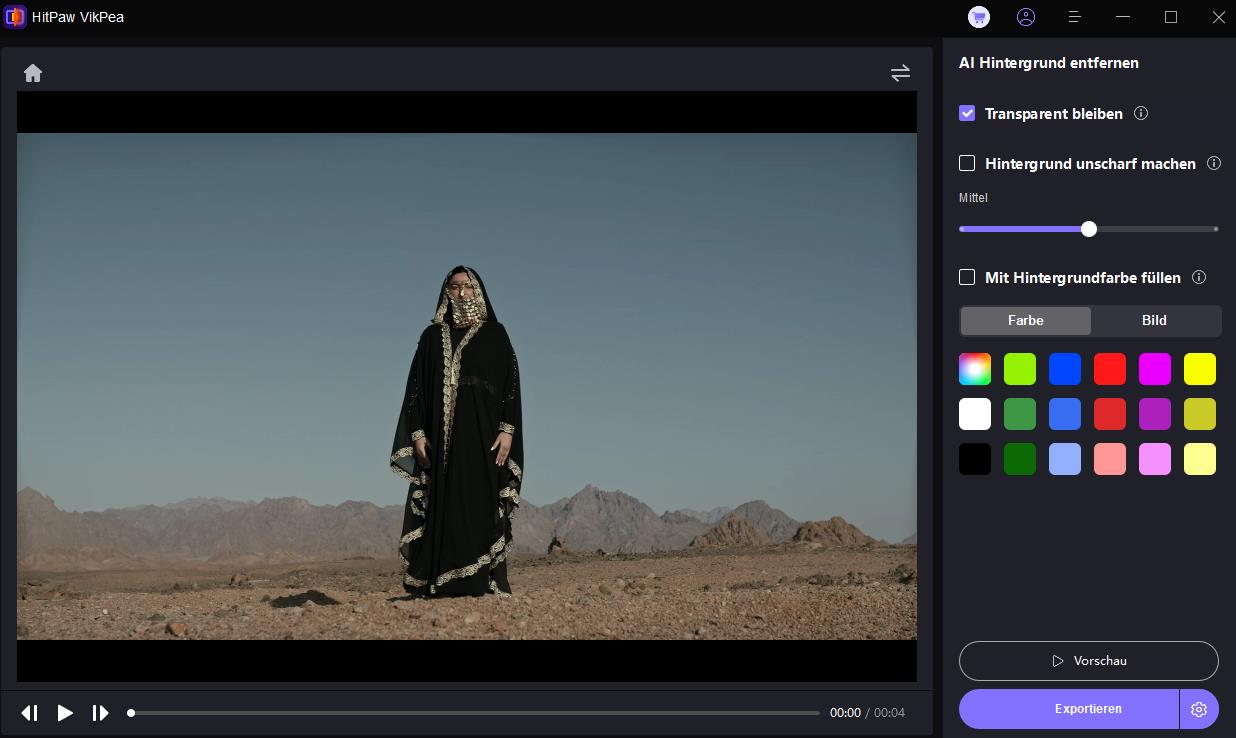
Schritt 2: Wählen Sie das KI-Modell:Wählen Sie eine der drei Hintergrundentfernungsoptionen entsprechend Ihren Bedürfnissen: Transparenter Hintergrund, Hintergrundunschärfe oder Hintergrundfüllung. Die Software verarbeitet das Video automatisch und entfernt den Originalhintergrund.
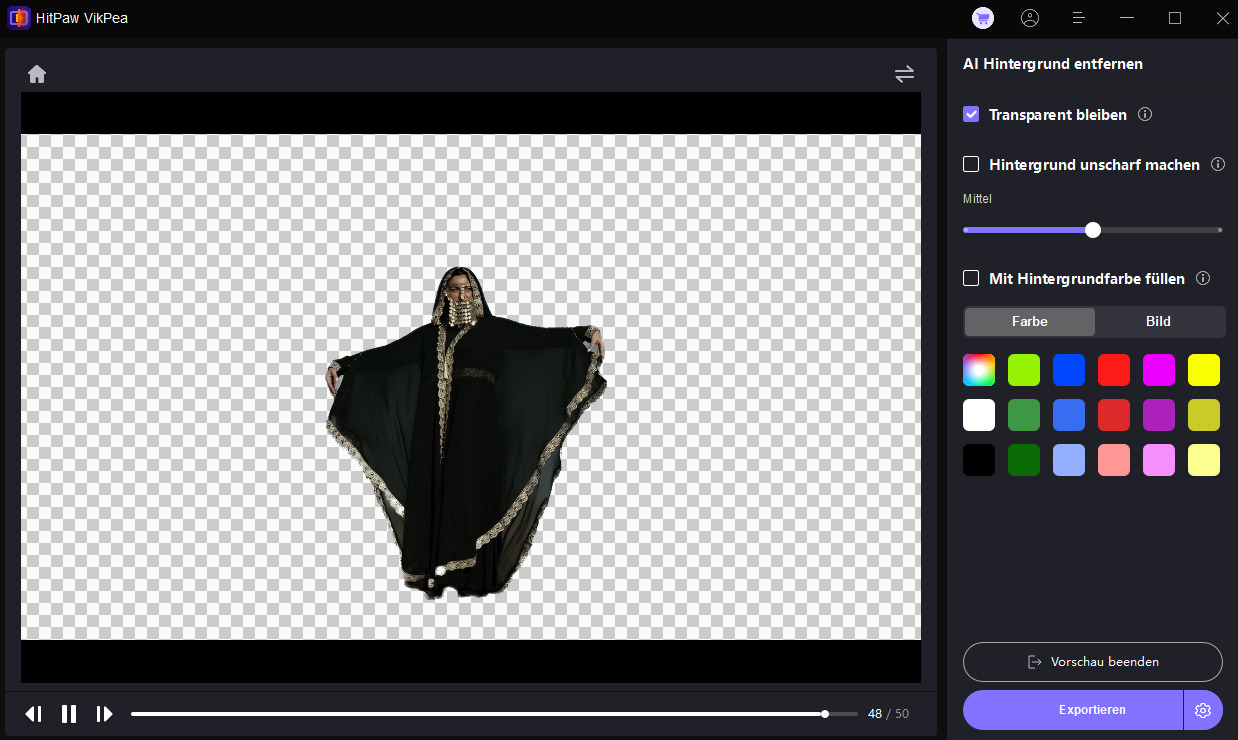
Schritt 3: Effektvorschau:Sehen Sie sich das Ergebnis an, um sicherzustellen, dass es richtig aussieht, exportieren Sie dann das verarbeitete Video und speichern Sie es auf Ihrem Gerät.


Vergleichsdaten: Bei der Verarbeitung eines einminütigen 4K-Videos hielt HitPaw VikPea 98 % der ursprünglichen Bitrate, während der browserbasierte Canva-Export eine 15 %ige Bitratenreduktion und sichtbare Kompressionsartefakte aufwies.
FAQs zum Canva Video Background Remover
Nein, der Hintergrundentferner ist exklusiv ein Canva Pro Video-Feature. Kostenlose Nutzer sehen die Schaltfläche, aber beim Versuch, sie zu verwenden, erscheint ein Popup, das zum Upgrade auffordert.
Canva hat eine Begrenzung für Videolänge und Dateigröße. Während Sie längere Videos bearbeiten können, ist die Browserleistung bei Clips über 5-10 Minuten meist deutlich langsamer. Für längere Inhalte wird Desktop-Software wie HitPaw VikPea empfohlen.
Canva unterstützt Standard-Webformate wie MP4, MOV und GIF. Es kann Schwierigkeiten mit professionellen Codecs (wie ProRes) oder hochbitraten Dateien haben, die von Videografen verwendet werden.
Wenn Sie einfache Diashows erstellen, reicht Canva aus. Für "Talking Head"-YouTube-Videos, bei denen die Bildqualität wichtig ist, HitPaw VikPea vs. Canva ist ein klarer Sieg für HitPaw. VikPea ermöglicht es Ihnen, Ihr Material hochzuskalieren und Hintergründe zu entfernen, ohne an Schärfe zu verlieren.
Fazit
Der Canva Video Background Remover ist ein hervorragendes Tool für Social-Media-Manager und Vermarkter, die schnelle, "gut genug" Ergebnisse für Instagram Stories oder TikToks benötigen. Die Integration mit einer riesigen Asset-Bibliothek macht es zu einer praktischen Wahl für die schnelle Inhaltserstellung.
Allerdings begrenzen die Abhängigkeit von einer Internetverbindung, die laufenden Abonnementkosten und die fehlenden Videoreparaturfunktionen den Einsatz für professionelle Produktionen.
Für Kreative, die hochwertige Ergebnisse, präzise Kantenerkennung und die Möglichkeit zur Hochskalierung auf 4K verlangen, HitPaw VikPea ist die beste Alternative. Es kombiniert Hintergrundentfernung mit branchenführender KI-Videoverbesserung und sorgt dafür, dass Ihre Inhalte durch beeindruckende visuelle Klarheit hervorstechen.
Kommentar hinterlassen
Bewertung zu HitPaw-Artikeln erstellen


