





iPhone-Videos verbessern: 8 Top-Einstellungen & Profi-Tipps
Smartphone-Videografie boomt – besonders iPhones haben sich als leistungsstarke Kameras etabliert, die Videos in Profi-Qualität ermöglichen. Viele Content-Ersteller und Vlogger verwenden ihr iPhone als Hauptvideogerät. Doch selbst mit der besten Hardware lassen sich nicht automatisch perfekte Aufnahmen erzielen.
In diesem Artikel zeigen wir dir die effektivsten iPhone-Videoeinstellungen für gestochen scharfe, flüssige und lebendige Aufnahmen. Du erfährst, welche Auflösung, Bildrate, HDR-Optionen und Stabilisierungstechniken dein Videomaterial auf ein neues Level heben – und wie du die Ergebnisse mit minimalem Aufwand maximierst.
Teil 1. Die 8 besten Videoeinstellungen für das iPhone
Die Optimierung der Kameraeinstellungen deines iPhones ist von größter Bedeutung, wenn du atemberaubende, professionell aussehende Videos produzieren möchtest. Im Folgenden findest du die acht besten Videoeinstellungen für das iPhone:
1. Auflösung auf 4K einstellen

Wenn du ein Video mit einer Auflösung von 4K (3840 x 2160 Pixel) aufnimmst, erhältst du Filmmaterial, das mit der höchstmöglichen Qualität und Detailgenauigkeit der iPhone-Kamera aufgenommen wurde. Auch wenn diese neuen iPhone-Modelle gestochen scharfe, ultrahochauflösende Videos in 4K mit bis zu sechs Bildern pro Sekunde aufnehmen können.
Diese Option wird relevant, wenn du dein Telefon auf eine Auflösung von 4K einstellst, um die maximale Bildqualität aus dem fortschrittlichen Kamerasystem herauszuholen. Darüber hinaus bietet die Aufnahme in 4K auch mehr Spielraum bei der Nachbearbeitung, da man Clips verkleinern und vergrößern kann, ohne die Qualität stark zu beeinträchtigen.
2. Bildrate auf 30 oder 60 fps einstellen
Die Bildrate bestimmt, wie viele Bilder pro Sekunde aufgenommen werden. Höhere Bildraten sorgen für flüssigere, schärfere Bewegungen in deinen Videos. Bei den neuesten iPhones kannst du bei der Aufnahme von 4K-Videos zwischen 30 fps und 60 fps wählen. 30 fps bieten eine gute Balance zwischen hochwertigem Filmmaterial und kleineren Dateigrößen. 60 fps sorgen für extrem flüssige, realistisch wirkende Bewegungen und sind ideal für die Aufnahme von sich schnell bewegenden Motiven wie Sport, Actionszenen oder herumrennenden Haustieren.
3. Verwende den HEVC-Codec
Der HEVC-Codec (High Efficiency Video Coding) ist ein moderner Videokomprimierungsstandard, mit dem die Größe von 4K-Videodateien im Vergleich zum älteren H.264-Standard um bis zu 50 % reduziert werden kann. Dadurch kannst du hochauflösende 4K-Videos auf deinem iPhone aufnehmen und dabei viel weniger Speicherplatz verbrauchen. Achte darauf, die HEVC-Komprimierung in den Kameraeinstellungen deines iPhones zu aktivieren, um von den enormen Dateieinsparungen zu profitieren. Deine 4K-Videos behalten weiterhin eine hervorragende Qualität, nehmen aber nur halb so viel Speicherplatz ein.
4. Aktiviere die optische Bildstabilisierung (OIS)
Die optische Bildstabilisierung (OIS) ist eine wichtige Funktion der iPhone-Kamera, die den Sensor physisch stabilisiert, um Verwacklungen und Ruckeln in deinen Videos zu reduzieren. Dies wird durch einen schwimmenden Sensormechanismus erreicht, der der natürlichen Verwacklung bei Handaufnahmen entgegenwirkt. OIS sorgt für eine deutlich bessere Bildschärfe und Stabilität, insbesondere bei Bewegungen oder beim Gehen mit dem iPhone. Aktiviere diese Einstellung, um saubereres Filmmaterial mit weniger Verwacklungen zu erhalten.
5. Belichtung manuell anpassen
Wenn du die volle Kontrolle über die Belichtungseinstellungen hast, kannst du deine iPhone-Videos für die jeweiligen Lichtverhältnisse richtig belichten. Tippe in der Kamera-App auf den Bildschirm, um den Fokus zu fixieren, und ziehe dann das Sonnensymbol nach oben oder unten, um die Belichtungshelligkeit manuell anzupassen. Eine leichte Überbelichtung führt in der Regel zu einer besseren Videoqualität, da das Rauschen reduziert und mehr Details in den Lichtern erfasst werden.
6. Seitenverhältnis auswählen: 16:9 oder 21:9
Bei der iPhone-Kamera kannst du beim Aufnehmen von Videos zwischen den Seitenverhältnissen 16:9 und 21:9 wählen. 16:9 ist das Standard-Breitbildformat, das einen HDTV-Bildschirm ausfüllt. 21:9 bietet jedoch einen noch breiteren, kinoreiferen Look. 21:9 ist eine großartige Option für die Erstellung ansprechenderer Landschafts- und Einspielungen.
7. 7.HDR aktivieren
Der HDR-Videomodus (High Dynamic Range) des iPhones kombiniert mehrere Belichtungen, um eine größere Bandbreite an hellen und dunklen Details zu erfassen. Dadurch werden überbelichtete Highlights oder unterdrückte Schatten vermieden. HDR hilft, schwierige Mischlichtbedingungen auszugleichen. Aktiviere es in den Einstellungen, wenn du Videos in Situationen mit hohem Kontrast und hellem Himmel und schattigem Vordergrund aufnimmst.
8. Rasterüberlagerung verwenden
Aktiviere die Rasterüberlagerung, um symmetrische, ausgewogene Aufnahmen zu erstellen, die der Drittelregel entsprechen. Mit den Rasterlinien ist es einfach, den Horizont auszurichten und vertikale Linien gerade zu halten. Es ist eine große Hilfe für die Komposition. Passe das Raster in den Einstellungen an, indem du zwischen 3x3- und quadratischen Formaten wählst. Das Raster wird in deinen endgültigen Videos nicht angezeigt – es ist nur eine Orientierungshilfe.
Teil 2. Profi-Tipps: KI-gestützte Optimierung deiner iPhone-Videos
Nach der Aufnahme von Videos auf deinem iPhone ist die Verbesserung und Bearbeitung des Filmmaterials der nächste Schritt für wirklich professionell aussehende Ergebnisse. Die Kameras des iPhones nehmen zwar von Haus aus qualitativ hochwertiges Filmmaterial auf, aber es gibt immer Verbesserungen, die du vornehmen kannst, um deine Videos auf die nächste Stufe zu bringen. Hier kommt ein leistungsstarkes Tool zur Videoverbesserung wie HitPaw VikPea (Ursprünglich HitPaw Video Enhancer genannt) ins Spiel.
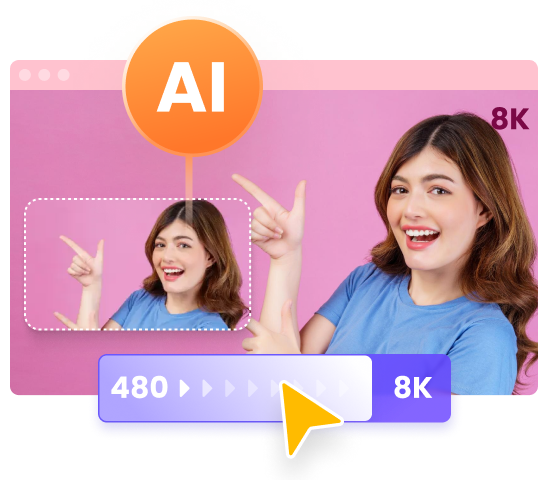
HitPaw nutzt modernste KI-Technologie für maschinelles Lernen, um die Qualität deiner iPhone-Videos mit nur wenigen Klicks automatisch zu verbessern. Die Videoauflösung wird auf bis zu beeindruckende 8K hochskaliert, wobei Details und Schärfe erhalten bleiben.




Warum HitPaw VikPea wählen
- Skaliert die Videoauflösung auf kristallklare 8K-Definition hoch
- Nutzt fortschrittliche KI, um jedes Bild intelligent zu verbessern
- Rauschunterdrückung und Farbkorrektur erfolgen automatisch
- Kreative Optionen wie S/W-Kolorierung und Hintergrundersetzung
- Extrem schnelle Verarbeitung durch GPU-Beschleunigung
Schritte zur Verbesserung der Videoqualität
1. Lade zunächst den HitPaw VikPea herunter und installiere ihn.
2. Importiere als Nächstes das Original-iPhone-Video, das du verbessern möchtest, in das Programm. HitPaw unterstützt alle gängigen Formate wie MP4 und MOV.
3. Wähle in den Verbesserungsoptionen eines der leistungsstarken KI-Modelle aus, das deinen Anforderungen entspricht – Gesichtsmodell für Porträts, Animationsmodell für Cartoons usw. Die KI analysiert und verbessert dein Video.
4. Klicke auf „Vorschau“, um dein verbessertes Video zu sehen. Stelle sicher, dass du mit den Ergebnissen zufrieden bist. Exportiere und speichere schließlich die verbesserte Videodatei.
Erfahre mehr über HitPaw VikPea
FAQs zu den besten iPhone-Videoeinstellungen
F1: Welche iPhone-Einstellungen liefern die beste Videoqualität?
Um das volle Potenzial der iPhone-Kamera auszuschöpfen, empfehlen sich hohe Auflösungen wie 4K, Bildraten von 30 oder 60 fps, HDR und die Aktivierung der optischen Bildstabilisierung. So erzielst du scharfe, flüssige und lebendige Aufnahmen.
F2: Welches Videoformat ist für iPhone-Videos am effizientesten?
Der HEVC-Codec (High Efficiency Video Coding) ist ideal für iPhone-Videos. Er reduziert die Dateigröße von 4K-Videos erheblich, ohne die Bildqualität zu beeinträchtigen, und spart so Speicherplatz bei hoher Videoqualität.
Fazit
Mit den richtigen Kameraeinstellungen kannst du dein iPhone in eine echte Profi-Videokamera verwandeln. Um dein Filmmaterial noch weiter zu verbessern, lohnt es sich, Tools wie HitPaw VikPea zu nutzen.
VikPea erleichtert die nachträgliche Optimierung von Videos, zum Beispiel durch Stabilisierung, 4K-Upscaling und Farbkorrektur – ideal für Content-Creator, die ihre Aufnahmen auf Social Media oder YouTube professioneller präsentieren möchten. Probiere es aus und bring deine iPhone-Videos auf ein neues Qualitätsniveau!
 HitPaw FotorPea
 HitPaw VoicePea
  HitPaw Univd

Teilen zu:
Wählen Sie die Produktbewertung:
Joshua Hill
Chefredakteur
Ich bin seit über fünf Jahren als Freiberufler tätig. Es ist immer beeindruckend Wenn ich Neues entdecke Dinge und die neuesten Erkenntnisse, das beeindruckt mich immer wieder. Ich denke, das Leben ist grenzenlos.
Alle Artikel anzeigenEinen Kommentar hinterlassen
Eine Bewertung für HitPaw Artikel abgeben