





Video schärfen in Adobe Premiere Pro - so klappt's
Auch 2026 bleibt Adobe Premiere Pro eine der beliebtesten Lösungen, um Videos in bester Qualität hochzuskalieren. Ob für professionelle Projekte oder private Inhalte – die richtigen Upscale-Techniken machen den Unterschied. In diesem Leitfaden erfahren Sie nicht nur, wie Sie Premiere Pro effektiv schärfen, sondern auch, welche Alternativen es gibt, um Ihre Videos noch schärfer und detailreicher zu gestalten. Zudem beantworten wir die wichtigsten Fragen rund um das Upscaling, damit Sie Ihre Inhalte perfekt präsentieren können.
Teil 1. Adobe Premiere Pro: Funktionen & Preise
Adobe Premiere Pro ist eine branchenführende Videobearbeitungssoftware, die von Videofilmern, Filmemachern und Profis auf der ganzen Welt verwendet wird. Wenn Sie an Videobearbeitung und Upscaling denken, ist Adobe der Name, der Ihnen am ehesten in den Sinn kommt. Jetzt sind Sie vielleicht verwirrt über die Funktionsweise der Software. Wir werden es für Sie vereinfachen.

- Timeline-Bearbeitung: Bietet eine nicht-lineare Bearbeitungsoberfläche.
- Multimedia-Integration: Importieren und mischen Sie nahtlos verschiedene Medientypen.
- VR-Bearbeitung: Bearbeiten und produzieren Sie VR-Inhalte.
- Effekte & Übergänge: Eine große Auswahl an integrierten Optionen und Plugins von Drittanbietern.
- Farbkorrekturen: Umfassende Lumetri-Farbwerkzeuge.
- Audiobearbeitung: Integriert mit Adobe Audition für präzise Audioarbeit.
Preis
Ab 2024 ist Adobe Premiere Pro über das Adobe Creative Cloud-Abonnementmodell erhältlich. Die Standardpakete beginnen bei 20,99 US$/Monat für Einzelpersonen und 35,99 US$/Monat pro Lizenz für Teams.
Profis
- Geeignet für High-End-Videoprojekte
- Arbeitet nahtlos mit anderen Adobe-Produkten wie After Effects und Photoshop zusammen
- Adobe stellt laufend Updates zur Verfügung, um sicherzustellen, dass die Benutzer Zugriff auf die neuesten Funktionen und Fehlerbehebungen haben.
Nachteile
- Könnte für Anfänger überwältigend sein
- Ein Monats- oder Jahresabonnement kann mit der Zeit teuer werden
 Tipps
Tipps
Als schnelle Alternative zu Premiere Pro bietet HitPaw VikPea KI-gestütztes Upscaling für gestochen scharfe Videos – ideal für HD, 4K oder sogar 8K. Besonders anfängerfreundlich: Mit nur einem Klick können Sie die Videoqualität deutlich verbessern.
Teil 2. Video schärfen in Premiere Pro
Das Hochskalieren von Videos in Premiere Pro ist ein unkomplizierter Vorgang:
1. Importieren Sie Ihr Video:Öffnen Sie zunächst Adobe Premiere Pro und erstellen Sie ein neues Projekt. Importieren Sie das Video, das Sie hochskalieren möchten, über das Menü "Datei" und dann "Importieren".
2. Auf der Timeline platzieren:Ziehen Sie Ihr importiertes Video auf die Timeline.
3. Sequenzeinstellungen:Klicken Sie mit der rechten Maustaste auf die Sequenz in Ihrer Timeline und wählen Sie "Sequenzeinstellungen". Hier passen Sie die Bildgröße an die gewünschte Hochskalierungsauflösung an, z.B. von 1080p auf 4K.
4. Erhöhen Sie die Videogröße:Passen Sie im Fenster "Effektsteuerung" den Parameter "Skalierung" des Videos an, bis es den Rahmen ausfüllt.
5. Schärfung anwenden (optional):Durch das Hochskalieren kann ein Video manchmal etwas weich erscheinen. Um dem entgegenzuwirken, können Sie im Bedienfeld "Effekte" den Effekt "Schärfen" hinzufügen. Stellen Sie den Wert des Effekts auf die gewünschte Schärfe ein.
Schritt 6. Exportieren:Wenn Sie zufrieden sind, wählen Sie "Datei", dann "Exportieren" und "Medien". Vergewissern Sie sich, dass Sie in den "Output"-Einstellungen die richtige Hochskalierungsauflösung gewählt haben. Passen Sie andere Exporteinstellungen nach Bedarf an und klicken Sie dann auf "Exportieren".
Teil 3. Beste Alternative zu Premiere Pro Upscaler
Wenn Sie auf der Suche nach Alternativen zu Premiere Pro sind, dann haben wir mit HitPaw VikPea (Ursprünglich HitPaw Video Enhancer genannt) die perfekte Option für Sie. Dies ist der neueste AI Video Enhancer für Leute, die ihre Videos aufwerten möchten. Hier sind einige seiner Funktionen:
- KI-Hochskalierung: Mithilfe fortschrittlicher künstlicher Intelligenz kann HitPaw VikPea Videos mit niedrigerer Auflösung oder komprimierte Videos auf eine höhere Auflösung hochskalieren.
- 4K/8K Qualität: Eine seiner größten Stärken ist seine Fähigkeit, die Videoqualität auf 4K und sogar 8K zu verbessern.
- Rauschen entfernen: Die Software kann Hintergrundgeräusche aus Videos analysieren und entfernen, so dass sie klarer werden, ohne an Detailreichtum einzubüßen.
- Video schärfen: Durch die Erkennung von Texturen und Körnern kann dieser AI Video Enhancer Ihr Video schärfen, indem er sichtbare Unschärfen entfernt.
- Video vergrößern: Die Super-Resolution-Technologie vergrößert Videos ohne Verlust an Klarheit oder zusätzliche Verzerrungen.
Schritt 1: Laden Sie HitPaw VikPea herunter.




Schritt 2. Starten und hochladen
Nachdem Sie HitPaw VikPea heruntergeladen und auf Ihrem Computer installiert haben, klicken Sie auf das entsprechende Symbol, um die Software zu starten.
Nach dem Start werden Sie von einer benutzerfreundlichen Oberfläche begrüßt. Der Hauptarbeitsbereich besteht in der Regel aus klaren Schaltflächen und Feldern, so dass er auch für Anfänger intuitiv zu bedienen ist.
Achten Sie auf die Schaltfläche "Datei auswählen" - hier fügen Sie die Videos hinzu, die Sie verbessern möchten. Wenn Sie auf diese Schaltfläche klicken, öffnet sich möglicherweise ein Datei-Explorer, mit dem Sie zum Speicherort des Videos auf Ihrem Computer navigieren können. Wählen Sie das Video aus und bestätigen Sie, um es der Software hinzuzufügen.
Schritt 3. AI-Modell auswählen
Wie bereits erwähnt, bietet HitPaw VikPea mehrere KI-Modelle, die auf verschiedene Videotypen zugeschnitten sind. Jedes Modell wurde unterschiedlich trainiert, um auf bestimmte Videotypen oder Aufgaben zugeschnitten zu sein.- General Denoise Model:
- Animationsmodell:
- Gesichtsmodell:
- Colorize Model:
- Farbverbesserungsmodell:
- Frame Interpolation Model:
- Stabilisierungsmodell:
Konzentriert sich auf die Verbesserung allgemeiner Videos, indem es Rauschen entfernt und sie klarer macht.
Speziell auf Animationsvideos zugeschnitten, stellt die Klarheit wieder her und bietet KI-basierte Hochskalierung.
Dieses Modell wurde für Videos entwickelt, in denen hauptsächlich menschliche Gesichter aufgenommen werden, und hebt Gesichtsdetails hervor und verbessert die Videoqualität.
Ideal für alte Schwarz-Weiß-Videos. Mit diesem Tool können Sie alte Inhalte einfärben und ihnen Leben einhauchen, so dass sie lebendig werden.
Das Farbverbesserungsmodell kann die verblichenen Farben verbessern und das Video besser aussehen lassen.
Das Modell wandelt Videos mit niedriger Bildrate auf intelligente Weise in Videos mit hoher Bildrate um, so dass die Bewegungen flüssiger und die Details in den Videos deutlicher werden.
Dieses Modell kann Verwacklungen im Video automatisch erkennen und korrigieren und sorgt so für eine stabilere und klarere Videoausgabe.
Schritt 4. Vorschau und Export
Bevor Sie Ihr verbessertes Video fertigstellen und speichern, sollten Sie sich ansehen, wie die Änderungen aussehen. Wenn Sie auf die Schaltfläche "Vorschau" klicken, können Sie die ursprüngliche und die verbesserte Version Seite an Seite vergleichen. Wenn Sie zufrieden sind, ist es an der Zeit, Ihre Arbeit zu speichern. Suchen Sie nach der Schaltfläche "Exportieren", die sich in der Regel in der Nähe der Vorschauoption befindet. Wenn Sie darauf klicken, werden die Exporteinstellungen angezeigt. Sobald dies geschehen ist, werden Sie benachrichtigt und Ihr Video ist bereit zum Ansehen, Teilen oder Weiterbearbeiten.
Teil 4. FAQs zu Adobe Premiere Pro Upscale Video
F1:Kann Premiere Pro auf 4K hochskalieren?
A1:Ja, Adobe Premiere Pro Video Upscaler kann Videos auf 4K hochskalieren. Mit den leistungsstarken Sequenzeinstellungen und Effektsteuerungen können Benutzer die Videoauflösung ändern und verbessern. Die Software bietet zwar die Möglichkeit des Hochskalierens, aber stellen Sie immer sicher, dass das Ausgangsmaterial von hoher Qualität ist, um beste Ergebnisse zu erzielen.
F2:Kann Premiere Pro in 4K bearbeiten?
A2:Auf jeden Fall! Adobe Premiere Pro ist für eine Vielzahl von Videoauflösungen ausgelegt, einschließlich 4K. Das robuste System ermöglicht es Anwendern, Videos in 4K-Auflösung zu importieren, zu bearbeiten, zu kolorieren und zu exportieren. Dies gewährleistet High-Definition-Qualität für Projekte, die gestochen scharfes Bildmaterial erfordern.
F3:Welche technischen Daten sind für die 4K-Bearbeitung erforderlich?
A3.4K-Videobearbeitung erfordert eine leistungsstarke PC-Ausstattung. Einige der empfohlenen Spezifikationen sind:
Prozessor: Ein Multi-Core-Prozessor, idealerweise 6 Kerne oder mehr.
RAM: Mindestens 16 GB, aber 32 GB oder mehr werden für eine reibungslose Bearbeitung dringend empfohlen.
Grafikkarte: Eine dedizierte GPU mit mindestens 4 GB VRAM, besser 8 GB oder mehr.
Speicher: SSD für schnellere Lese-/Schreibgeschwindigkeiten, mit mindestens 256 GB. In Anbetracht der Dateigröße von 4K-Videos ist jedoch eine SSD mit 1 TB oder mehr oder eine zusätzliche Festplatte von Vorteil.
Monitor: Ein Monitor mit 4K-Auflösung für präzise Bearbeitung und Farbkorrekturen.
Fazit
Das Hochskalieren und Bearbeiten von Videos in 4K ist im heutigen digitalen Zeitalter, in dem hochauflösende Inhalte sehr gefragt sind, nicht mehr wegzudenken. Adobe Premiere Pro bietet hierfür robuste Werkzeuge, aber Software wie HitPaw VikPea (Ursprünglich HitPaw Video Enhancer genannt), die auf KI basiert, optimiert den Prozess noch weiter. Ganz gleich, ob Sie ein professioneller Cutter oder jemand sind, der seine persönlichen Erinnerungen aufwerten möchte - mit diesen Tools können Sie Ihre Erfahrung bei der Videobearbeitung neu definieren. Sind Sie bereit, Ihre Inhalte zu verbessern? Testen Sie HitPaw VikPea noch heute!
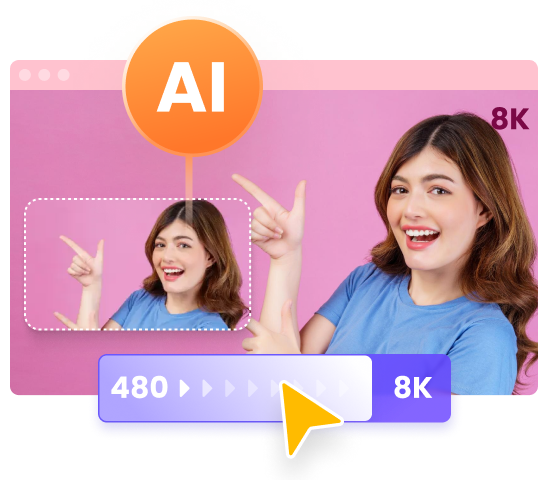
 HitPaw FotorPea
 HitPaw Univd






Teile diesen Artikel:
Wählen Sie die Produktbewertung:
Joshua Hill
Chefredakteur
Ich bin seit über fünf Jahren als Freiberufler tätig. Es ist immer beeindruckend Wenn ich Neues entdecke Dinge und die neuesten Erkenntnisse, das beeindruckt mich immer wieder. Ich denke, das Leben ist grenzenlos.
Alle Artikel anzeigenKommentar hinterlassen
Erstellen Sie Ihre Rezension für HitPaw-Artikel