





Alte Fotos: Knicke und Falten entfernen – 2026 Anleitung
 Joshua Hill
Es gibt etwas Schmerzhaftes daran, ein geliebtes Familienfoto aus einer Schuhschachtel zu ziehen, nur um einen harten weißen Knick zu finden, der direkt über das Gesicht einer Person verläuft. Alte Abzüge bekommen im Laufe der Jahre wirklich viel ab. Sie werden in überfüllte Geldbörsen gestopft, während Umzügen in der Mitte durchgebogen oder in feuchten Alben festgeklebt, die im Laufe der Zeit spröde werden.
Bis vor kurzem bedeutete das Beheben solcher physischen Schäden, Wochen damit zu verbringen, Photoshop zu lernen und obsessiv an Pixeln mit einem Klonstempel zu arbeiten. Glücklicherweise hat sich das geändert. Mit den heutigen KI-Restaurierungstools können Sie unschöne Faltenlinien glätten und verblasste Details in nur wenigen Minuten wiederherstellen, ohne dass Bearbeitungserfahrung erforderlich ist. Hier ist ein einfacher, praxisnaher Leitfaden, um diese alten Fotos wieder großartig aussehen zu lassen.
Antwortfeld: So stellen Sie geknickte und gefaltete Fotografien wieder her
Um geknickte und gefaltete Fotografien wiederherzustellen, machen Sie zuerst einen klaren, hochauflösenden Scan Ihres physischen Abzugs. Öffnen Sie dann die Datei in einem KI-Tool wie HitPaw FotorPea, um automatisch Faltenmarken zu glätten, fehlende Papierbrüche zu füllen und verschwommene Details zu schärfen. Überprüfen Sie schließlich die Korrekturen, retuschieren Sie gegebenenfalls tiefere physische Risse von Hand und speichern Sie eine saubere digitale Kopie für Ihr Familienarchiv.

Teil 1: Warum entwickeln alte Fotografien Falten und Knicklinien?
Um zu verstehen, wie man ein beschädigtes Foto repariert, ist es hilfreich zu wissen, was mit dem Papier eigentlich passiert ist. Fotopapier ist nicht einfach normales Papier; es besteht aus mehreren dünnen Schichten, die mit lichtempfindlichen Chemikalien beschichtet sind.
Faltenlinien und weiße Knicke
Wenn Sie einen Abzug biegen, reißt diese glänzende obere Chemikalienschicht (die Emulsion). Sobald sie aufbricht, schimmert das rohe weiße Papier darunter durch und hinterlässt diese hellen, ablenkenden Linien über Ihrem Bild.
Rissige oder fehlende Bilddetails
Wenn eine Falte zu oft hin- und hergebogen wird, brechen winzige Stückchen des tatsächlichen Bildes direkt von der Seite ab und hinterlassen völlig leere Stellen.
Schatten und Verfärbungen
Altes, gefaltetes Papier liegt selten von selbst wieder flach. Wenn Sie es beleuchten, um es zu scannen, werfen diese erhöhten Rillen winzige dunkle Schatten, die den Schaden doppelt so schlimm erscheinen lassen, wie er wirklich ist.
Zusätzliche Schäden
Schwere Falten treten fast nie isoliert auf. In der Regel finden Sie sie in Kombination mit Oberflächenkratzern, ausgefransten Rändern, Wasserflecken oder jahrzehntelang angesammeltem Staub.
Teil 2: So stellen Sie geknickte und gefaltete Fotografien mit KI wieder her
Wenn Sie jemals versucht haben, ein Foto Zeile für Zeile mit einfachen Pinselwerkzeugen zu reparieren, wissen Sie, wie frustrierend es ist, Hauttöne oder Hintergrundtexturen abzugleichen. Bei der Restaurierung alter Fotos helfen intelligente Algorithmen weiter. Anstatt nur über eine Linie zu malen, betrachtet die KI das gesamte Bild, schätzt, was unter dem Riss hätte sein sollen, und baut die fehlenden Teile auf natürliche Weise wieder zusammen.
Ein speziell für diesen Job entwickeltes Tool ist HitPaw FotorPea. HitPaw FotorPea ist HitPaws KI-Foto-Enhancer und KI-Foto-Generator, der entwickelt wurde, um rissige Abzüge zu reparieren, Oberflächenkratzer zu entfernen und niedrigauflösende Scans zu bereinigen, ohne dass die Menschen wie Plastikkörper aussehen.


So stellen Sie gefaltete Fotos mit HitPaw FotorPea wieder her
Schritt 1:Starten Sie HitPaw FotorPea auf Ihrem Computer. Ziehen Sie Ihr gescanntes Foto direkt in die Mitte des Fensters oder klicken Sie auf die Schaltfläche „Hochladen“, um Ihre lokalen Dateien zu durchsuchen und Ihr Bild auszuwählen.

Schritt 2:Sehen Sie sich das rechte Panel an, in dem die KI-Modelle angezeigt werden. Für alte gefaltete Bilder aktivieren Sie das Modell zur Kratzerreparatur. Wenn Ihr Bild Personen zeigt, kombinieren Sie es mit dem Gesichtsmodell, damit die Software weiß, dass sie die Gesichtsmerkmale scharf halten soll, während sie den Hintergrund neu mischt.
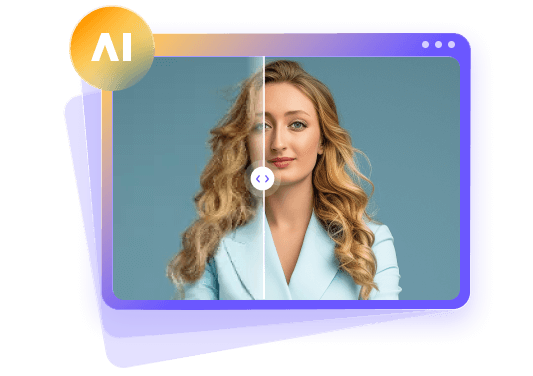
Schritt 3:Drücken Sie die Vorschau-Taste und geben Sie der Software einen Moment Zeit, um zu arbeiten. Ziehen Sie den Schieberegler hin und her, um das Vorher-Nachher zu überprüfen. Wenn die Falte verschwunden ist und alles natürlich aussieht, klicken Sie auf Exportieren, um Ihr neues, scharfes Bild zu speichern.
Teil 3: So reparieren Sie Faltenlinien und Knicke effektiver
Jedes alte Foto hat seine eigene Persönlichkeit und seine eigenen Macken. So erzielen Sie das sauberste Finish, je nachdem, wie stark das Papier im Laufe der Zeit beansprucht wurde.
Für leichte Falten
Einfache Oberflächenbiegungen sind schnell erledigt. Wenn Sie sie durch die Standard-KI-Reparatur laufen lassen, wird die Linie in der Regel sofort beseitigt und die umgebende Struktur ohne zusätzlichen Aufwand geglättet.
Für tiefe Falten oder beschädigte Bereiche
Wenn eine Falte so tief ist, dass Stücke Papier abplatzen, füllt die KI 90 % der Lücke gut aus. Für die letzten 10 % möchten Sie möglicherweise das Foto in einen einfachen Editor einfügen und eine schnelle manuelle Retusche über die verbleibenden kleinen Flecken durchführen.
Für Falten über Gesichtern
Falten, die direkt durch Augen oder Münder schneiden, sind knifflig. Da die Software raten muss, was unter dem Papierbruch war, schauen Sie sich die Vorschau genau an, um sicherzustellen, dass Ihr Verwandter wirklich noch wie er selbst aussieht!
Für mehrere Arten von Schäden
Kümmern Sie sich zuerst um die großen strukturellen Risse. Sobald die großen Faltenlinien geglättet sind, können Sie einen zweiten Durchgang machen, um Verblassen zu beheben, digitales Rauschen zu beseitigen oder das Bild zu kolorieren.
Teil 4: Tipps zur Erhaltung und Restaurierung alter Fotografien
Wenn Sie es mit unersetzlicher Familiengeschichte zu tun haben, lohnt es sich, langsamer zu machen und die Dinge sorgfältig zu behandeln. Hier sind einige Tipps für Sie.
Erstellen Sie zuerst ein digitales Backup
Bevor Sie einen einzigen Filter oder eine Bearbeitung anwenden, sperren Sie Ihren ursprünglichen Rohscan in einem sicheren Ordner weg. Wenn Sie jemals ein Bild überbearbeiten oder später Ihre Meinung ändern, haben Sie immer Ihren unveränderten Ausgangspunkt.
Fangen Sie das Foto klar ein
Wenn Sie keinen Desktop-Scanner haben, fotografieren Sie Ihr Bild mit einem Smartphone nahe einem hellen Fenster. Achten Sie nur auf die Deckenlichter - das Blenden auf glänzendem Fotopapier macht Falten zehnmal schwieriger für die KI zu beheben.
Vermeiden Sie Überbearbeitung
Obwohl es einfach ist, über die Stränge zu schlagen und jeden Schieberegler auf 100 % zu setzen, erscheinen überbearbeitete Gesichter irgendwann unecht und leblos. Lassen Sie ein wenig natürlichen Papierkorn dort, damit das Foto weiterhin wie ein echtes Stück Geschichte wirkt.
Speichern Sie eine hochwertige Kopie
Exportieren Sie Ihr Endergebnis immer als hochauflösende JPG- oder unkomprimierte TIFF-Datei. So wird es, wenn Sie sich entscheiden, es später für einen Rahmen auszudrucken oder in ein Fotobuch zu legen, nicht pixelig oder unscharf aussehen.
Teil 5: FAQs zur Restaurierung geknickter und gefalteter Fotografien
Absolut. Indem Sie den Abzug in Ihren Computer scannen und durch einen KI-Fotorestaurator laufen lassen, können Sie Rissmuster automatisch erkennen, fehlende Farben auffüllen und die Faltenmarken nahtlos glätten.
Der schnellste Weg ist die Verwendung spezieller Desktop-Software wie HitPaw FotorPea. Die integrierten neuronalen Netzwerke analysieren die Muster um einen Riss und füllen die fehlenden Pixelinformationen entlang der Faltenlinie aus, ohne den Rest des Bildes zu ruinieren.
Ja, KI bearbeitet tiefe Falten überraschend gut. Das gesagt, wenn große Stücke Papier völlig fehlen, müssen Sie möglicherweise nach dem KI-Durchgang ein kleines bisschen manuelle Nachbearbeitung durchführen, um alles perfekt zusammenzufügen.
Die meisten KI-Restaurierungslösungen bieten schnelle Seiten-an-Seite-Vorschauen oder kostenlose Testläufe an. Bevor Sie sich für eine vollständige Exportlizenz entscheiden, können Sie testen, wie erfolgreich das Programm Ihre einzigartigen Faltenmarkierungen entfernt.
Halten Sie sich an Restaurierungsmodi, die speziell für Vintage-Papiertexturen entwickelt wurden, halten Sie Ihre Verbesserungsregler auf moderaten Niveaus und überprüfen Sie ständig Ihre Arbeit im Vergleich zum ursprünglichen Scan, um zu vermeiden, dass echte Gesichtsmerkmale gelöscht werden.
Fazit
Das Reparieren zerknitterter Familiengeschichte bedeutet heutzutage nicht mehr, Hunderte von Dollar an ein professionelles Studio bezahlen zu müssen. Während wirklich hässliche Papierrisse möglicherweise eine zusätzliche Minute manueller Nachbearbeitung erfordern, erledigt moderne Software fast alles automatisch.
Wenn Sie einmal einen guten digitalen Scan in die Hände bekommen und ihn durch ein speziell entwickeltes Programm wie HitPaw FotorPea laufen lassen, können Sie Jahre der Abnutzung und des Verschleißes beseitigen und diese Erinnerungen für immer festhalten. Holen Sie sich noch heute eine Kopie und sehen Sie, was Ihr altes Familienalbum verbirgt.
Kommentar hinterlassen
Bewertung zu HitPaw-Artikeln erstellen


