





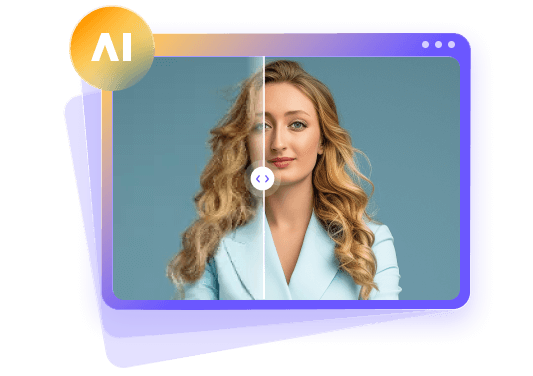
Unscharfe Porträts natürlich schärfen: Anleitung in 4 Schritten
 Joshua Hill
Ein unscharfes Porträt kann einen großartigen Moment ruinieren. Vielleicht hat sich das Motiv bewegt oder die Kamera hat den Fokus auf die Augen verfehlt. Sie versuchen, den Schieberegler für die Schärfe zu verwenden, und das Gesicht beginnt hart und künstlich auszusehen. Die Haut wird rau und seltsame Halos erscheinen um die Haare.
Die gute Nachricht ist, dass Sie dies beheben können, ohne dass es übertrieben aussieht. Die heutigen KI-Tools können Gesichtsdaten rekonstruieren, anstatt nur die Kanten zu verstärken. In diesem Leitfaden erfahren Sie, warum das Schärfen oft schiefgeht. Wir vergleichen auch vier Tools und teilen einfache Tipps, um die Hauttextur real zu halten.
Antwortfeld: Wie man ein unscharfes Porträt mit hoher Qualität verbessert
Um ein unscharfes Porträt natürlich zu schärfen, folgen Sie diesen 4 Schritten:
- 1. Laden Sie das Originalfoto hoch.Verwenden Sie die höchstmögliche Qualitätsversion, die Sie haben, nicht einen Screenshot.
- 2. Wählen Sie ein KI-Modell, das sich auf das Gesicht konzentriert.Ein Gesichtsmodell korrigiert Augen, Wimpern und Lippen, ohne die Haut zu stark zu schärfen.
- 3. Wählen Sie einen weichen oder realistischen Modus.Vermeiden Sie starke "scharfe" Einstellungen für Nahaufnahmen von Gesichtern.
- 4. Vorschau bei 100% Zoom, dann exportieren.Überprüfen Sie die Haut, die Haaransätze und die Augen, bevor Sie speichern.
Sie können die natürlichsten Ergebnisse mit HitPaw FotorPea erzielen, da es alle vier Schritte an einem Ort mit seinem Gesichtsrestaurierungsmodell abschließt.



Teil 1: Warum sieht ein unscharfes Porträt nach dem Schärfen schlechter aus?
Regelmäßiges Schärfen fügt keine verlorenen Details hinzu. Es verstärkt nur den Kontrast an den Kanten. Auf einem Gesicht führt das schnell zu Problemen.
Hier sind die Hauptgründe warum:
- Rauschen wird ebenfalls geschärft. Körnung bei schwachem Licht verwandelt sich in raue, körnige Haut.
- Halos erscheinen. Helle und dunkle Linien erscheinen um Haare, Brillen und den Kiefer.
- Poren wirken übertrieben. Die Hauttextur wird hart und älter aussehend.
- Eine Einstellung für das ganze Foto. Gesicht, Haare und Hintergrund benötigen unterschiedliche Mengen.
- Falscher Unschärfetyp. Bewegungsunschärfe und Fokusunschärfe benötigen unterschiedliche Korrekturen.
Die Lösung besteht darin, Werkzeuge zu verwenden, die Gesichter verstehen. KI-Modelle können Augen und Wimpern wiederherstellen, während die Haut weich bleibt. Das Entrauschen zuerst verhindert auch, dass Körnung zu falschen Details wird. Die unten aufgeführten Werkzeuge handhaben dies auf unterschiedliche Weise.
Teil 2: Die 4 besten KI-Tools zur natürlichen Schärfung eines unscharfen Porträts
Nicht jedes Tool ist für denselben Job gemacht. Einige konzentrieren sich auf Gesichter, einige auf Geschwindigkeit und einige auf einfache Schieberegler. Hier sind vier Optionen für unscharfe Porträtfotografie, jede mit ihrem eigenen "am besten für".
1. HitPaw FotorPea - Am besten für KI-Porträtverbesserung
- Am besten für: Natürliche Gesichtswiederherstellung mit voller Kontrolle über das Ergebnis.
- Häufige Verwendung: Korrektur von unscharfen Selfies, Familienfotos, alten Porträts und Aufnahmen bei schwachem Licht.
- Plattformen: Windows, Mac, online, iOS, Android und ein Photoshop-Plugin.
HitPaw FotorPea ist eine starke Wahl, wenn Sie möchten, dass ein unscharfes Porträt klar aussieht, aber dennoch menschlich bleibt. Sein Gesichtsrestaurierungsmodell findet das Gesicht und korrigiert es eigenständig.
Sie können einen weichen oder realistischen Modus wählen, um die Hauttextur natürlich zu halten. Es funktioniert gut für Anfänger, die schnelle Ergebnisse wünschen, und für Fotografen, die mehr Kontrolle wünschen. Die meisten Korrekturen erfordern nur wenige Klicks.

Hauptmerkmale
- Gesichtsrestaurierungsmodell: Bietet Modus Soft V1, Soft V2, Realistisch und Scharf für verschiedene Gesichter.
- Schärfemodell: Korrigiert Bewegungsunschärfe, Objektivunschärfe und Komprimierungsunschärfe separat.
- Entrauschungsmodell: Reinigt Körnung vor dem Schärfen, damit die Haut nicht rau aussieht.
- KI-Upscaling: Erhöht die Bildqualität auf 4K/8K ohne Detailverlust.
- Stapelverarbeitung: Korrigiert viele Porträts auf einmal.
 Vorteile
- Hält die Hauttextur mit weichen und realistischen Modi natürlich
- Viele KI-Modelle für verschiedene Unschärfetypen
- Kostenlose Vorschau vor dem Export
- Funktioniert auf Desktop, Mobilgerät und online
 Nachteile
- Die kostenlose Version erlaubt keinen Export
- Die Desktop-App benötigt einen recht leistungsstarken Computer
Wie man ein unscharfes Porträt mit HitPaw FotorPea schärft
Schritt 1:Laden Sie HitPaw FotorPea herunter und öffnen Sie es. Klicken Sie auf "Fotos jetzt verbessern" und laden Sie Ihr unscharfes Porträt hoch.
Schritt 2:Wählen Sie das Gesichtsrestaurierungsmodell. Wählen Sie Soft V2 oder Realistisch für einen natürlichen Look.
Schritt 3:Klicken Sie auf "Vorschau" und vergleichen Sie die Vorher-Nachher-Ansicht. Zoomen Sie in die Augen und die Haut ein.
Schritt 4:Wenn Ihnen das Ergebnis gefällt, klicken Sie auf "Exportieren", um es zu speichern.
 Tipp:
2. VanceAI - Am besten für Online-Gesichts- und Detailwiederherstellung
- Am besten für: Schnelles Schärfen in einem Browser ohne Installation.
- Häufige Verwendung: Korrektur von leicht unscharfen Porträts, Produktfotos und verwackelten Aufnahmen.
- Plattformen: Webbrowser und Windows-Desktop.
VanceAI Image Sharpener läuft online, sodass Sie nur einen Browser benötigen. Sie laden ein Foto hoch, wählen einen Unschärfetyp und laden das Ergebnis herunter. Es eignet sich für Personen, die Fotos gelegentlich korrigieren und keine Software installieren möchten. Neue Benutzer erhalten kostenlose Credits zum Testen. Es ist einfach und schnell, aber Sie haben weniger Kontrolle über die Hauttextur.
Hauptmerkmale
- Vier Unschärfemodelle: Allgemein, Bewegungsunschärfe, Objektivunschärfe und leichte Unschärfe.
- Online-Verarbeitung: Keine Download erforderlich.
- Upscaler: Erhöht die Auflösung auf bis zu 8x.
- Kostenlose Credits: Ermöglicht das Testen vor dem Bezahlen.
Vorteile
- Einfach für Anfänger
- Funktioniert in jedem Browser
- Kein Wasserzeichen auf den Ergebnissen
Nachteile
- Credits gehen schnell zur Neige
- Kann Artefakte auf komplexen Bildern erzeugen
- Fotos werden in die Cloud hochgeladen
Wie man ein unscharfes Porträt mit VanceAI Web schärft
Schritt 1:Öffnen Sie VanceAI Image Sharpener und laden Sie Ihr Foto hoch.
Schritt 2:Wählen Sie ein Unschärfemodell. Verwenden Sie Objektivunschärfe bei verfehltem Fokus oder Bewegungsunschärfe bei Verwacklungen.
Schritt 3:Überprüfen Sie die Vorschau in voller Größe und laden Sie das Ergebnis herunter.
Tipp: 3. YouCam Enhance - Am besten für schnelle Gesichtskorrekturen auf dem Handy
- Am besten für: Ein-Tap-Gesichtskorrekturen auf Ihrem Telefon.
- Häufige Verwendung: Schärfen von Selfies und Porträts für soziale Medien.
- Plattformen: iOS, Android und Web.
YouCam Enhance ist eine Handy-App, die für schnelle Porträtkorrekturen entwickelt wurde. Sie wählen ein Foto aus, tippen auf Verbessern, und die KI verbessert Augen, Haare und Haut. Es eignet sich gut für Personen, die hauptsächlich auf ihrem Telefon bearbeiten. Die Basisversion ist kostenlos, aber bessere Funktionen erfordern ein Abonnement. Die Ergebnisse sind schnell, obwohl die Haut manchmal zu glatt aussehen kann.
Hauptmerkmale
- KI-Fotoverbesserung: Stellt Gesichtsdaten wie Augen und Haare wieder her.
- Bis zu 4K Ausgabe: Macht Bilder größer und klarer.
- KI-Beleuchtung: Hellt dunkle Porträts auf.
- Farbkorrektur: Korrigiert Hautton und Farbstiche.
Vorteile
- Sehr einfach auf dem Handy zu verwenden
- Schnelle Ein-Tap-Ergebnisse
- Zusätzliche Tools für Beleuchtung und Farbe
Nachteile
- Kann die Haut plastikartig aussehen lassen
- Beste Funktionen benötigen ein Abonnement
- Begrenzte manuelle Kontrolle
Wie man ein unscharfes Porträt mit YouCam Enhance schärft
- Schritt 1:Öffnen Sie YouCam Enhance und wählen Sie Ihr Foto aus.
- Schritt 2:Gehen Sie zu "KI-Fotoverbesserung" und tippen Sie auf die Schaltfläche zum Verbessern.
- Schritt 3:Überprüfen Sie das Ergebnis und speichern Sie es auf Ihrem Telefon.
Tipp: 4. ToolBox Image Sharpen - Am besten für einfache Schärfeeinstellung
- Am besten für: Leichtes, manuelles Schärfen kostenlos.
- Häufige Verwendung: Hinzufügen von etwas Schärfe zu leicht unscharfen Porträts.
- Plattformen: Jeder Desktop- oder mobile Browser.
ToolBox Image Sharpen ist ein kostenloses, einfaches Tool im Browser. Es hat einen Stärkeregler, und die Vorschau aktualisiert sich live. Ihr Foto bleibt auf Ihrem Gerät, da die Verarbeitung im Browser erfolgt. Es eignet sich für Personen, die nur einen kleinen Schub benötigen. Es verwendet keine KI, kann also keine verlorenen Details rekonstruieren.
Hauptmerkmale
- Stärkeregler: Einfache Steuerung von 0% bis 100%.
- Live-Vorschau: Sie sehen die Änderungen sofort.
- Lokale Verarbeitung: Bilder werden nie hochgeladen.
- Keine Anmeldung: Kostenlos ohne Wasserzeichen.
Vorteile
- Komplett kostenlos
- Privat und schnell
- Sehr einfach zu bedienen
Nachteile
- Keine KI-Gesichtsrestaurierung
- Kann keine starke Unschärfe beheben
- Speichert nur als PNG
Wie man ein unscharfes Porträt mit ToolBox Image Sharpen schärft
- Schritt 1:Öffnen Sie die ToolBox Image Sharpen-Seite und fügen Sie Ihr Foto hinzu.
- Schritt 2:Setzen Sie den Stärkeregler auf 20-40%, was der empfohlene Bereich für Porträts ist.
- Schritt 3:Überprüfen Sie die Vorschau und laden Sie das PNG herunter.
Tipp: Teil 3: Welches Tool zur Schärfung unscharfer Porträts sollten Sie wählen?
Jedes Tool korrigiert ein unscharfes Porträt auf unterschiedliche Weise. Das richtige hängt davon ab, wie stark die Unschärfe ist und wo Sie bearbeiten. Hier ist ein direkter Vergleich.
| Tool | Vorteile | Nachteile | Am besten für | Häufige Verwendung | Plattformen |
|---|---|---|---|---|---|
| HitPaw FotorPea | Natürliche Gesichtsmodes, viele KI-Modelle | Kostenlose Version kann nicht exportieren | KI-Porträtverbesserung | Selfies, Familien- und alte Fotos | Windows, Mac, online, iOS, Android |
| VanceAI | Einfach, browserbasiert | Credits gehen schnell zur Neige | Online-Detailwiederherstellung | Weiche oder verwackelte Fotos | Web, Windows |
| YouCam Enhance | Ein-Tap-Mobile-Korrekturen | Haut kann plastikartig aussehen | Schnelle Gesichtskorrektur auf dem Handy | Soziale Medien-Selfies | iOS, Android, Web |
| ToolBox Image Sharpen | Kostenlos und privat | Keine KI, nur leichte Unschärfe | Einfache Schärfeeinstellung | Kleine Anpassungen | Jeder Browser |
Wählen Sie HitPaw FotorPea, wenn Sie ein natürliches Ergebnis mit echter Hauttextur und mehr Kontrolle wünschen.
Wählen Sie VanceAI, wenn Sie Fotos gelegentlich korrigieren und ein Browser-Tool bevorzugen.
Wählen Sie YouCam Enhance, wenn Sie auf Ihrem Telefon bearbeiten und schnelle Ergebnisse für soziale Medien wünschen.
Wählen Sie ToolBox Image Sharpen, wenn Ihr Foto nur leicht unscharf ist und Sie eine kostenlose, private Lösung wünschen.
Teil 4: 5 Tipps zur Schärfung eines unscharfen Porträts ohne Verlust der natürlichen Hauttextur
Das richtige Tool hilft, aber auch, wie Sie es verwenden, ist wichtig. Diese einfachen Gewohnheiten halten Ihre unscharfe Porträtfotografie realistisch.
- 1. Entrauschen, bevor Sie schärfen.Das Entfernen von Körnung zuerst verhindert, dass sie zu rauer Haut wird. Das ist besonders wichtig bei Aufnahmen bei schwachem Licht und in Innenräumen.
- 2. Konzentrieren Sie sich auf die Augen.Scharfe Augen lassen das ganze Gesicht klar aussehen. Die Haut kann etwas weich bleiben.
- 3. Verwenden Sie eine leichte Hand.Kleine Änderungen sehen natürlich aus. Hören Sie auf, sobald die Augen scharf aussehen. Sie können später immer mehr hinzufügen.
- 4. Überprüfen Sie bei 100% Zoom.Suchen Sie nach Halos um Haare und Brillen, bevor Sie speichern. Vergleichen Sie es mit dem Original nebeneinander.
- 5. Beginnen Sie mit der besten Datei.Verwenden Sie das Originalfoto, nicht eine komprimierte Kopie aus einer Chat-App. Apps wie WhatsApp verkleinern Bilder und entfernen Details.
FAQs
Laden Sie das Foto in einen KI-Enhancer mit einem Gesichtsmodell hoch, wie HitPaw FotorPea. Wählen Sie einen weichen oder realistischen Modus, sehen Sie sich das Ergebnis in der Vorschau an und exportieren Sie es. Die KI rekonstruiert Augen, Wimpern und andere Gesichtsdaten.
Entrauschen Sie das Foto zuerst, dann wenden Sie ein Schärfungs- oder KI-Verbesserungstool an. Passen Sie das Tool an den Unschärfetyp an, wie Bewegungs- oder Objektivunschärfe. Halten Sie die Stärke niedrig, um Halos zu vermeiden.
Verwenden Sie ein gesichtsorientiertes KI-Modell mit einer weichen oder realistischen Einstellung. Konzentrieren Sie sich auf die Augen, halten Sie das Hautschärfen leicht und überprüfen Sie das Ergebnis bei vollem Zoom.
KI kann viel helfen, aber sehr starke Unschärfe ist schwer perfekt zu beheben. Mit wenig verbleibenden Details muss die KI einige Merkmale raten. Ein realistischer Modus hält das Gesicht näher am Original.
Fazit
Ein unscharfes Porträt muss nicht unscharf bleiben, und es muss nicht künstlich aussehen, nachdem Sie es korrigiert haben. Der Schlüssel liegt darin, Werkzeuge zu verwenden, die Gesichter verstehen, und mit einer leichten Hand zu schärfen. VanceAI funktioniert gut online, YouCam Enhance eignet sich für mobile Benutzer, und ToolBox Image Sharpen ist für kleine Anpassungen ausreichend. Wenn Sie natürliche Ergebnisse mit echter Hauttextur wünschen, HitPaw FotorPea ist unsere Top-Empfehlung. Probieren Sie es bei Ihrer unscharfen Porträtfotografie aus und sehen Sie den Unterschied.
Kommentar hinterlassen
Bewertung zu HitPaw-Artikeln erstellen


