






Kapwing Video Background Remover im Test: Funktionen & KI-Alternative
 Joshua Hill
In der schnelllebigen Welt der digitalen Inhaltserstellung ist die visuelle Umgebung alles. Egal, ob Sie ein YouTuber sind, der ein Reaktionsvideo in einem unordentlichen Schlafzimmer aufnimmt, ein Vermarkter, der eine Produktdemo mit Markenfarben abstimmen muss, oder ein Pädagoge, der ein Tutorial erstellt – der Hintergrund bildet die Bühne.
Traditionell erforderte das Ändern eines Hintergrunds teure Greenscreens und komplexe Beleuchtungseinrichtungen. Mit dem Aufkommen von KI wurde dieser Prozess jedoch demokratisiert. Werkzeuge wie der Kapwing Video Background Remover sind zu bevorzugten Lösungen für Kreative geworden, die schnell Motive isolieren möchten.
Dieser Artikel bietet eine vollständige Bewertung des Kapwing Video Background Remover. Wir werden seine Funktionen erkunden, Vor- und Nachteile abwägen und diskutieren, warum professionelle Kreative zunehmend zu leistungsstarken KI-Alternativen wie HitPaw VikPea und HitPaw Video Object Remover greifen, um sicherzustellen, dass ihre Inhalte hochauflösenden Standards entsprechen.
Teil 1: Was ist Kapwing Video Background Remover?
Kapwing ist ein kollaborativer, nicht-linearer Videoeditor, der vollständig in Ihrem Webbrowser läuft. Oft als "Google Docs für Video" bezeichnet, ermöglicht es Nutzern, Inhalte von jedem Gerät aus zu bearbeiten, ohne schwere Software installieren zu müssen.
Der Kapwing Video Background Remover ist eine spezifische Funktion innerhalb des Kapwing Studios. Er nutzt künstliche Intelligenz, um das Hauptmotiv in einem Videoclip zu erkennen und vom Umfeld zu isolieren.
Diese "Smart Cut"-Technologie eliminiert die Notwendigkeit eines physischen Chroma Keys (Greenscreen). Sie ist hauptsächlich für Social-Media-Manager, Meme-Ersteller und Hobby-Editoren gedacht, die eine schnelle, zugängliche Möglichkeit benötigen, transparente Videos zu erstellen oder Hintergründe spontan zu wechseln. Dieses Tool finden Sie direkt auf der Kapwing-Website, indem Sie ihren Studio-Editor öffnen.

Teil 2: Wie benutzt man den Kapwing Video Background Remover
Kapwing ist auf Einfachheit ausgelegt. Hier ist die vollständige Anleitung zur Verwendung des Tools, um unerwünschte Umgebungen aus Ihrem Filmmaterial zu entfernen.
Schritt 1: Besuchen Sie die Seite
Besuchen Sie die Kapwing Video Background Remover Seite und klicken Sie auf die Schaltfläche „Remove Background“.
Schritt 2: Laden Sie Ihr Filmmaterial hoch
Ziehen Sie Ihre Videodatei direkt in den Kapwing Studio-Arbeitsbereich. Alternativ können Sie eine URL einfügen, um Videos direkt aus dem Web zu importieren.
Schritt 3: Wählen Sie den Reiter Effekte
Klicken Sie auf Ihre Videospur, um sie zu markieren. Navigieren Sie dann zum „Effects“ Tab, der sich in der rechten Seitenleiste befindet.
Schritt 4: Wenden Sie die Hintergrundentfernung an
Wählen Sie die Option „Remove Background“. Die KI verarbeitet den Clip sofort, um das Motiv vom Hintergrund zu isolieren.
Schritt 5: Verfeinern und Anpassen
Verwenden Sie den „Threshold“-Schieberegler, um raue Kanten zu bereinigen. Sie können auch das „Erase“-Werkzeug für manuelle Korrekturen einsetzen, falls die KI eine Stelle verpasst hat.
Schritt 6: Exportieren Sie das Video
Klicken Sie auf „Export Project“. Wählen Sie Ihr gewünschtes Format (MP4 oder GIF) und laden Sie die Datei auf Ihr Gerät herunter.
Teil 3: Hauptmerkmale des Kapwing Background Remover
Kapwing hat an Popularität gewonnen, weil es mehrere nützliche Funktionen in einer browserbasierten Oberfläche vereint.
- KI Smart Cut Technologie: Die Kernfunktion ist die Fähigkeit, automatisch Menschen und Objekte zu erkennen und diese ohne manuelle Maskierung vom Hintergrund zu trennen.
- Chroma Key Unterstützung: Neben der KI-Entfernung bietet es Standard-Greenscreen-Entfernungstools, falls Sie mit farbigem Hintergrund aufgenommen haben.
- Integrierte Stock-Bibliothek: Sobald der Hintergrund entfernt ist, können Nutzer direkt im Editor in Pexels oder Pixabay nach neuen Hintergrundbildern oder -videos suchen und diese einfügen.
- Plattformübergreifende Zugänglichkeit: Da es cloudbasiert ist, können Sie ein Projekt auf einem Chromebook starten und es auf einem Windows-PC oder Mac beenden.
- Zusammenarbeits-Tools: Teams können gleichzeitig am selben Projekt arbeiten, was die Überprüfung von Hintergrundänderungen in Echtzeit erleichtert.
Teil 4: Vor- und Nachteile des Kapwing Background Remover
Obwohl Kapwing praktisch ist, ist es wichtig, seine Einschränkungen zu verstehen, bevor man es in den professionellen Workflow integriert.
 Vorteile
- Keine Installation erforderlich: Ideal für Nutzer an öffentlichen Computern oder Geräten mit geringem Speicherplatz.
- Benutzerfreundliche Oberfläche: Das Drag-and-Drop-System ist intuitiv für Anfänger ohne Schnitt-Erfahrung.
- Sofortige Vorschau: Sie können den Effekt der Hintergrundentfernung fast sofort ohne Rendering sehen.
- Cloud-Speicherung: Projekte werden online gespeichert, wodurch Sie von überall Zugriff darauf haben.
 Nachteile
- Wasserzeichen im kostenlosen Plan: Die kostenlose Version fügt Ihrem Video ein sichtbares Wasserzeichen hinzu, was für den Geschäftseinsatz unprofessionell ist.
- Qualitätsbegrenzungen: Kostenlose und niedrigere Tarife beschränken Exporte häufig auf 720p, was zu körnigem Filmmaterial führt.
- Abhängigkeit vom Internet: Bei langsamer Internetverbindung kann der Editor abstürzen oder die KI-Verarbeitung fehlschlagen.
- Datenschutzbedenken: Als Cloud-Tool müssen Sie Ihr Video auf deren Server hochladen, was für sensible Unternehmensaufnahmen ungeeignet sein kann.
- Inkonsistente Kantenerkennung: Die KI hat oft Schwierigkeiten mit komplexen Hintergründen und hinterlässt „Heiligenscheine“ oder gezackte Kanten um Haare und sich schnell bewegende Motive.
Teil 5: Warum Sie eine Alternative zu Kapwing benötigen könnten
Während Kapwing den Markt für „schnelle und einfache“ Bearbeitungen gut bedient, reicht es für Kreative, die hohe Produktionswerte anstreben, oft nicht aus. Der Hauptgrund für die Suche nach einer Alternative ist Videoqualität.
Wenn Sie ein Video in einen Online-Editor wie Kapwing hochladen, wird die Datei komprimiert. Nachdem der Hintergrund entfernt wurde, erfolgt bei der Ausgabe eine weitere Komprimierung. Diese doppelte Kompression kann Details eines Videos zerstören, sodass eine 1080p-Aufnahme wie ein verschwommener 480p-Clip aussieht. Zudem ist das „kostenlose“ Modell zunehmend restriktiv geworden, sodass Nutzer monatliche Abonnements zahlen müssen, nur um ein Wasserzeichen zu entfernen.
Darüber hinaus benötigen professionelle Editoren Offline-Stabilität. Die Abhängigkeit vom Browser bedeutet, dass ein Browserabsturz zum Verlust der Arbeit führt. Für diejenigen, die 4K-Auflösung, Datenschutz und fehlerlose Kantenerkennung benötigen, ist eine dedizierte Desktop-KI-Lösung notwendig.
Teil 6: HitPaw VikPea: Die beste Alternative zu Kapwing
Wenn Sie eine Lösung suchen, die Videoqualität priorisiert und präzise Hintergrundmanipulation bietet, HitPaw VikPea und das Begleitwerkzeug HitPaw Video Object Remover sind die überlegenen Wahlmöglichkeiten.
HitPaw VikPea ist ein branchenführender KI-Videoqualitätsverbesserer. Während Kapwing sich auf grundlegende Bearbeitung konzentriert, fokussiert HitPaw auf *Fidelity*. Es verwendet fortschrittliche KI-Modelle, um Videos hochzuskalieren, Details wiederherzustellen, die bei der Kompression verloren gingen, und Motive zu schärfen.
Für die spezifische Aufgabe der Hintergrundentfernung bietet das HitPaw-Ökosystem den HitPaw Video Object Remover, der offline auf Ihrem Desktop läuft und so Null Qualitätsverlust und vollständigen Datenschutz gewährleistet.
Warum HitPaw VikPea wählen?
- KI-Upscaling: Verwandeln Sie körnige 720p-Exporte in gestochen scharfe 4K- oder 8K-Videos.
- Datenschutz zuerst: Alle Verarbeitung erfolgt lokal auf Ihrem Gerät; kein Video wird jemals auf einen Cloud-Server hochgeladen.
- Intelligente Hintergrundentfernung: Verfolgt bewegte Motive intelligent, um komplexe Hintergründe ohne das „Ruckeln“ der Web-Tools zu entfernen.
- Magische Objektentfernung: Unerwünschte Personen oder Objekte im Hintergrund lassen sich mühelos entfernen, nicht nur der Hintergrund selbst.




Wie man einen Video-Hintergrund mit HitPaw entfernt
Schritt 1. Starten Sie die Software: Öffnen Sie HitPaw VikPea auf Ihrem Desktop und wählen Sie im Sidebar die AI Toolbox. Wählen Sie Background Removal.
Schritt 2. Importieren Sie Ihr Video: Ziehen Sie Dateien per Drag & Drop, um das Video hochzuladen, dessen Hintergrund Sie entfernen möchten.
Schritt 3. Wählen Sie den Entfernungsmodus: Wählen Sie „Be Transparent“, um den Hintergrund zu entfernen, oder „Green Screen Fill“, um ihn sofort zu ersetzen.
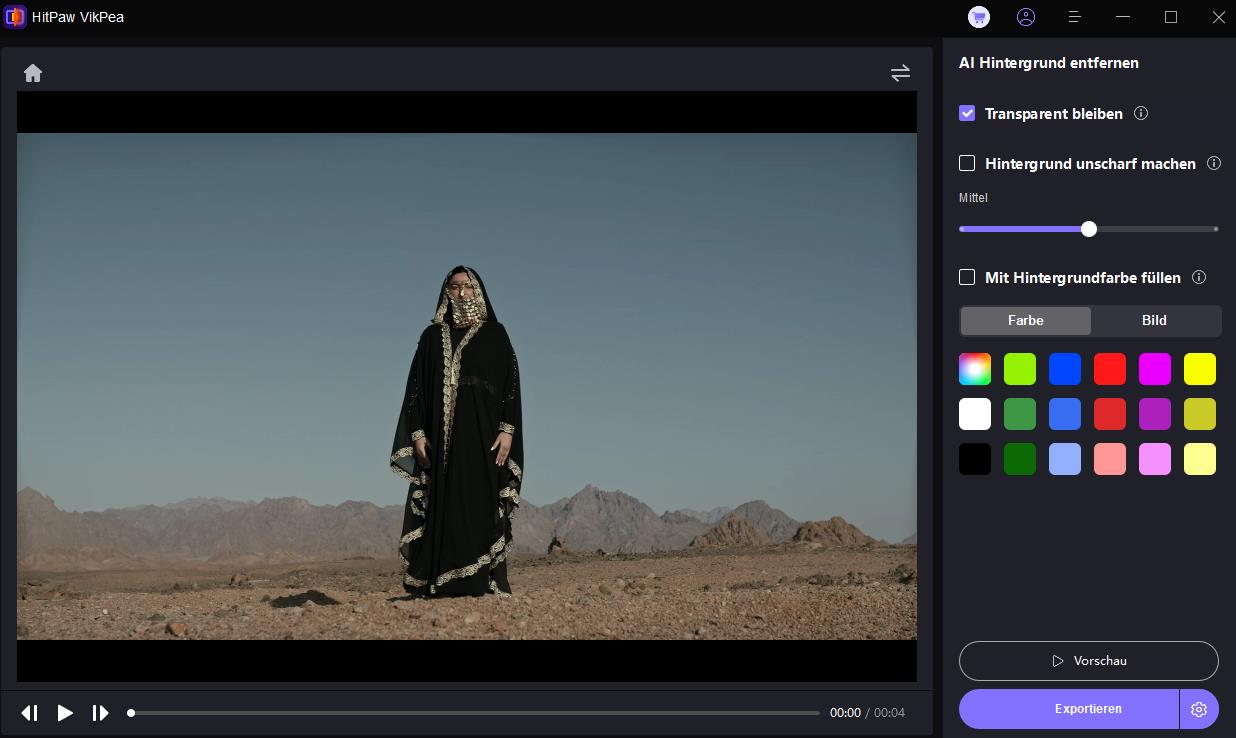
Schritt 4. Vorschau und Export: Sehen Sie sich den KI-Effekt sofort an und klicken Sie auf „Export“ , um in hoher Qualität zu speichern.
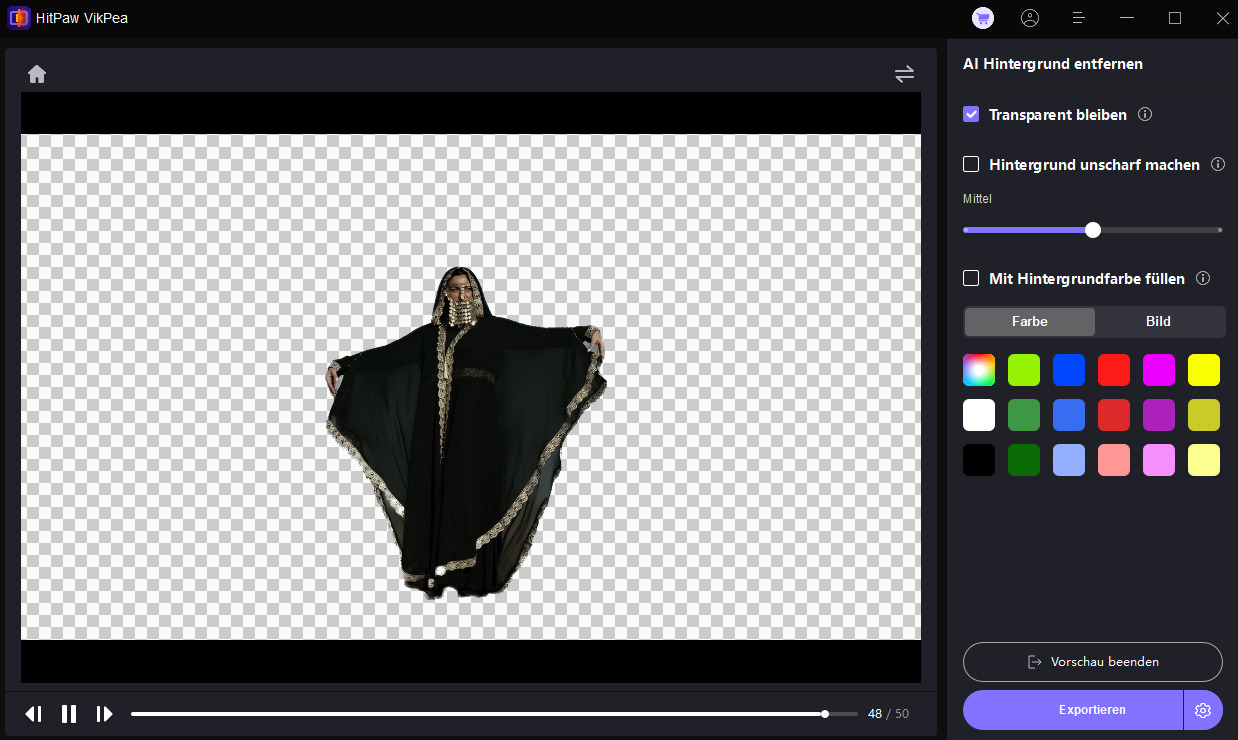


Profi-Tipp: Nachdem Sie den Hintergrund entfernt haben, importieren Sie Ihren Clip in HitPaw VikPea und verwenden Sie das „Face Model“, um Gesichtszüge zu schärfen und die Auflösung für ein Studio-Qualitätsfinish hochzuskalieren.
FAQs zum Kapwing Video Background Remover
Kapwing bietet eine kostenlose Version an, diese ist jedoch begrenzt. Kostenlose Exporte enthalten in der Regel ein Wasserzeichen, und Sie sind auf niedrigere Auflösungen (720p) sowie kürzere Dateidauern beschränkt. Um Wasserzeichen zu entfernen, müssen Sie den Pro-Plan abonnieren.
Sie können KI-basierte Tools wie Kapwing oder HitPaw verwenden. Diese Tools nutzen maschinelles Lernen, um das Motiv (Mensch oder Objekt) zu erkennen und elektronisch vom Hintergrund zu trennen, wodurch ein physischer Greenscreen überflüssig wird.
Browserbasierte Editoren komprimieren Videodateien, um eine reibungslose Wiedergabe im Internet zu gewährleisten. Dies führt oft zu Pixelbildung. Um dies zu beheben, können Sie HitPaw VikPea nutzen, um das Video nach dem Export hochzuskalieren und die Klarheit wiederherzustellen.
Kapwing arbeitet am besten mit einfachen, kontrastreichen Hintergründen. Bei einem unruhigen Hintergrund oder schlechter Beleuchtung kann die KI Schwierigkeiten haben, das Motiv zu unterscheiden. Für komplexe Szenen wird ein Desktop-Tool wie HitPaw VikPea für bessere Präzision empfohlen.
Fazit
Der Kapwing Video Background Remover ist ein praktisches Tool für schnelle, lockere Bearbeitungen, bei denen Bequemlichkeit oberste Priorität hat. Es ermöglicht Kreativen, schnell Memes und Social-Media-Clips zu erstellen, ohne Software zu installieren. Die Kompromisse bei Auflösung, Wasserzeichen und Internetabhängigkeit machen es jedoch weniger geeignet für professionelle Inhalte.
Für Kreative, die keine Qualitätskompromisse eingehen möchten, bieten HitPaw VikPea und HitPaw Video Object Remover die perfekte Alternative. Durch die lokale Verarbeitung von Videos mit robusten KI-Modellen sorgt HitPaw dafür, dass Ihre Hintergrundentfernung sauber ist, Ihre Daten privat bleiben und Ihr Endvideo beeindruckend scharf ist. Ob Sie einen verschwommenen Kapwing-Export verbessern oder von Grund auf neu beginnen – HitPaw bietet den professionellen Vorteil, den Ihre Inhalte verdienen.
Kommentar hinterlassen
Bewertung zu HitPaw-Artikeln erstellen


